Resume este artículo usando IA





¿Alguna vez te has preguntado qué hacen realmente los visitantes en tu web de Webflow? ¿Dónde hacen clic, hasta dónde se desplazan, o por qué abandonan el carrito? En el panorama de experiencia digital de 2026, limitarse a adivinar qué funciona ya no es suficiente. Hacen falta datos concretos para tomar decisiones informadas, y ahí es exactamente donde entra Hotjar.
En Webyansh hemos implementado Hotjar en docenas de webs en Webflow, y hemos visto de primera mano cómo esta poderosa combinación convierte sitios estáticos en auténticas máquinas generadoras de información. Esta guía comparte todo lo que hemos aprendido conectando estas plataformas para ayudar a que tu negocio prospere.
Tanto si eres un profesional de marketing que quiere entender el comportamiento de los usuarios, una diseñadora que busca refinar la UX de su web, o un empresario que aspira a más conversiones, esta guía completa sobre la integración de Hotjar y Webflow te da el conocimiento necesario, sin jerga técnica abrumadora.
Desbloqueemos juntos los secretos del rendimiento de tu web.
Qué es Hotjar y por qué importa en 2026
Hotjar ha evolucionado mucho desde su lanzamiento, convirtiéndose en una herramienta esencial para empresas que se toman en serio entender el comportamiento de los usuarios. En 2026, es una de las plataformas de analítica de comportamiento más completas del mercado.

Funciones clave de Hotjar
Hotjar ofrece varias herramientas potentes que dan una visión casi de rayos X del rendimiento de tu web:
- Los mapas de calor muestran visualmente dónde hacen clic, se mueven y se desplazan los usuarios en tus páginas. Esta representación codificada por colores muestra puntos calientes de interacción, revelando qué elementos atraen la atención y cuáles pasan desapercibidos. Para webs en Webflow en concreto, los mapas de calor ayudan a validar decisiones de diseño e identificar oportunidades de optimización.
- Las grabaciones de sesión capturan recorridos reales de usuarios en tu web, permitiéndote ver exactamente cómo navegan los visitantes por tus páginas. Estas grabaciones muestran movimientos del cursor, clics, interacciones con formularios y patrones de scroll, datos muy valiosos para identificar problemas de usabilidad y puntos de friction que las cifras de analítica por sí solas no revelan.
- Las herramientas de feedback, como encuestas y widgets de opinión, permiten una comunicación directa con tus usuarios. Al recopilar datos cualitativos junto a métricas cuantitativas, obtienes información más profunda sobre las motivaciones y los puntos de dolor de los usuarios.
En 2026, Hotjar ha refinado aún más su oferta con información mejorada impulsada por IA, que detecta automáticamente patrones inusuales y sugiere posibles mejoras. Esto hace que la plataforma sea aún más valiosa para las empresas que usan Webflow.
¿Por qué conectar Hotjar con Webflow?
Webflow ha revolucionado el diseño web con su potente editor visual y su sólida plataforma de hosting. Pero incluso la web en Webflow más bonita necesita optimización basada en datos reales de usuario. Estas son las razones por las que integrar Hotjar en Webflow tiene todo el sentido:
Una comprensión mejorada del comportamiento del usuario
La analítica nativa de Webflow ofrece información básica de los visitantes, pero Hotjar lleva esto mucho más allá. Al ver exactamente cómo interactúan los usuarios con el diseño cuidadosamente elaborado en Webflow, se puede identificar:
- Qué elementos atraen clics y cuáles ignoran los usuarios.
- Hasta dónde suelen desplazarse los visitantes en tus páginas.
- Dónde se confunden o frustran los usuarios.
- Qué formularios provocan abandono.
Uno de nuestros clientes descubrió que los usuarios hacían clic repetidamente en una imagen que en realidad no era un botón, una señal clara de que el diseño necesitaba un ajuste. Sin Hotjar, esa información habría permanecido oculta.
Decisiones de diseño basadas en datos
Al rediseñar secciones de tu web en Webflow, adivinar queda en el pasado. Los datos de Hotjar ayudan a:
- Priorizar el contenido más visto.
- Agilizar los recorridos de usuario según el comportamiento real.
- Identificar y corregir problemas de UX que frenan las conversiones.
- Probar y validar cambios de diseño con comparativas de antes y después.
Mejor optimización de conversión en tu web de Webflow
Para webs de negocio, las conversiones son el objetivo final. La integración Hotjar-Webflow ayuda a impulsar conversiones al:
- Revelar los puntos de abandono en tu funnel de ventas.
- Destacar los campos de formulario que generan confusión.
- Recopilar feedback sobre por qué los visitantes no convirtieron.
- Proporcionar grabaciones de procesos de pago abandonados.
Una agencia de marketing con la que trabajamos aumentó su generación de leads un 34 % tras implementar cambios basados en información de Hotjar obtenida de su web en Webflow.
Las distintas formas de integrar Webflow con Hotjar
Hay varios métodos para conectar tu web de Webflow con Hotjar, cada uno con sus propias ventajas. Veamos los enfoques más efectivos en 2026:
1. Integración directa mediante la sección Custom Code de Webflow
Es el método más sencillo para añadir Hotjar a tu web en Webflow. Consiste en colocar el código de seguimiento de Hotjar directamente en la cabecera de tu web.
Ventajas: implementación sencilla, no requiere herramientas adicionales, funciona en toda la web.
Desventajas: opciones de segmentación limitadas, requiere actualizar el código manualmente cuando hacen falta cambios.
2. Usar Google Tag Manager para la integración Hotjar-Webflow
Muchos profesionales prefieren usar Google Tag Manager (GTM) como intermediario para añadir Hotjar a las webs en Webflow.
Ventajas: más control sobre cuándo y dónde carga Hotjar, gestión más sencilla de varios scripts de seguimiento, posibilidad de configurar disparadores para páginas o eventos específicos.
Desventajas: requiere configurar primero GTM, una configuración inicial algo más compleja.
Cómo integrar Hotjar en Webflow: guía paso a paso
Veamos el método más directo para añadir Hotjar a tu web en Webflow mediante el enfoque de código personalizado:
1. Configurar tu cuenta de Hotjar
- Visita el sitio web de Hotjar y crea una cuenta (si todavía no tienes una).
- Una vez dentro, haz clic para añadir una nueva web.
- Introduce el nombre y la URL de tu web en Webflow.
- Selecciona tu estimación de visitantes mensuales (se puede cambiar después).

2. Obtener tu código de seguimiento de Hotjar
- Tras añadir tu web, Hotjar genera un código de seguimiento único.
- Copia el código completo.

3. Añadir el código de seguimiento a Webflow
- Inicia sesión en tu cuenta de Webflow y accede a tu proyecto.
- Haz clic en el icono de Webflow en la esquina superior izquierda.
- Selecciona "Site Settings" en el menú desplegable.
- Ve a la pestaña "Custom Code".
- Pega tu código de seguimiento de Hotjar en la sección "Head Code".
- Haz clic en "Save Changes".
- Publica tu web en Webflow para aplicar los cambios.
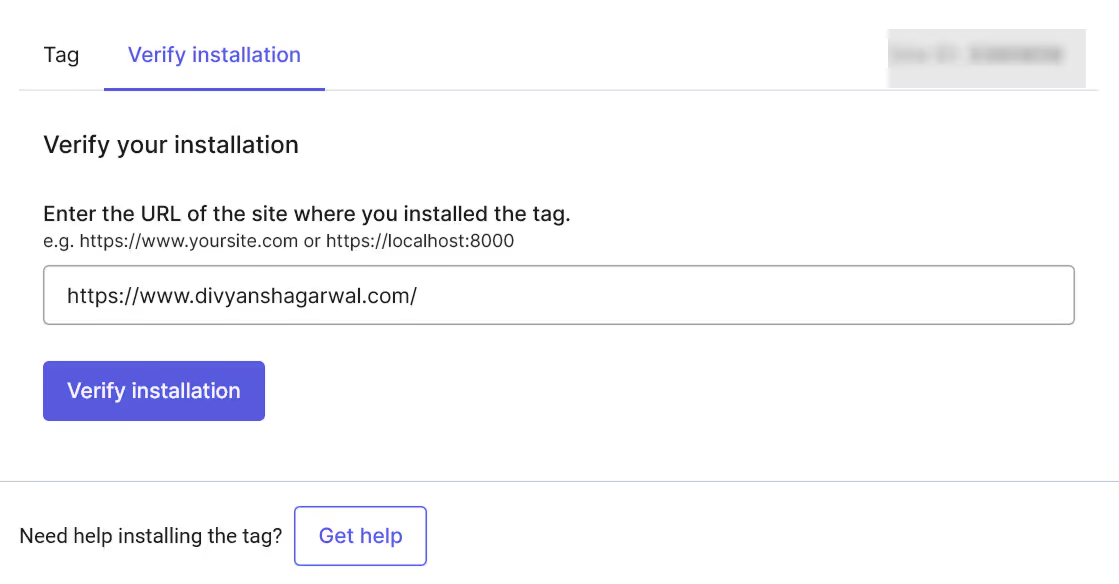
4. Verificar tu integración
- Vuelve a tu panel de Hotjar.
- Hotjar verifica automáticamente si el código está correctamente instalado.
- Visita tu web en Webflow y navega por algunas páginas para generar datos.
- Comprueba de nuevo tu panel de Hotjar para confirmar que se están recopilando datos.
5. Configurar tu primer mapa de calor y grabación
- En tu panel de Hotjar, ve a "Heatmaps" y haz clic en "New heatmap".
- Nombra tu mapa de calor y selecciona las páginas que quieres seguir.
- Elige cuántas visitas a páginas capturar.
- Haz clic en "Create heatmap".
- De forma similar, configura las grabaciones de sesión en la sección "Recordings".
- Ajusta la configuración de grabación y actívala.
Integrar Webflow con Hotjar mediante Google Tag Manager
Para una implementación más avanzada, Google Tag Manager aporta flexibilidad adicional:
1. Configurar Google Tag Manager
- Crear una cuenta de Google Tag Manager si no se tiene una.
- Configurar un nuevo contenedor para tu web en Webflow.
- Añadir el código de GTM a tu web en Webflow siguiendo pasos similares a los anteriores (Site Settings > Custom Code).
2. Añadir Hotjar mediante GTM
- En tu panel de GTM, haz clic en "Tags" > "New".
- Nombra tu etiqueta (por ejemplo, "Hotjar Tracking").
- Haz clic en "Tag Configuration" y selecciona "Custom HTML".
- Pega tu código de seguimiento de Hotjar.
- En "Triggering", selecciona "All Pages" (o crea disparadores personalizados para páginas concretas).
- Guarda y publica tu contenedor.

Este método da más control sobre cuándo y dónde carga Hotjar en tu web.
Retos habituales al integrar Hotjar con Webflow, y sus soluciones
A pesar de una implementación relativamente sencilla, pueden surgir algunos obstáculos:
Problemas de instalación del código de seguimiento
Reto: el código de seguimiento de Hotjar no parece funcionar tras la instalación.
Solución: asegúrate de haber publicado tu web en Webflow tras añadir el código. Comprueba también que has pegado el código completo, sin modificaciones.
Consentimiento de cookies y cumplimiento del RGPD
Reto: garantizar que tu implementación de Hotjar cumple con las normativas de privacidad.
Solución: si operas en regiones con leyes de privacidad estrictas como la UE, conviene usar una herramienta de gestión de consentimiento de cookies. Hotjar se puede configurar para que solo empiece a rastrear tras obtener el consentimiento.
Para webs en Webflow, considera:
- Implementar los permisos de cookies de Finsweet.
- Añadir los atributos adecuados a tu código de Hotjar.
- Usar Google Tag Manager para gestionar la carga basada en el consentimiento.
Limitaciones en la recopilación de datos
Reto: Hotjar no captura ciertos elementos o interacciones en tu web de Webflow.
Solución: revisar la documentación de Hotjar para conocer limitaciones conocidas. Además, las animaciones complejas o el código personalizado en Webflow pueden requerir atención especial. Para SPA (aplicaciones de página única) construidas en Webflow, puede ser necesaria una configuración adicional.
Preocupaciones sobre el impacto en el rendimiento
Reto: el temor a que Hotjar ralentice tu web en Webflow.
Solución: Hotjar ha optimizado la carga de su script para minimizar el impacto en el rendimiento. Si la preocupación persiste, usar GTM para cargar Hotjar de forma condicional, o tras la carga del contenido crítico de la web.
Conclusión: aprovecha todo el potencial de la integración Hotjar-Webflow
Integrar Hotjar en tu web de Webflow abre un mundo de información capaz de transformar tu enfoque del diseño web y la optimización. Al entender exactamente cómo interactúan los usuarios con tu web, puedes tomar decisiones informadas que mejoren la experiencia de usuario e impulsen las conversiones.
El proceso de conectar estas dos potentes plataformas es sencillo, especialmente si sigues las guías paso a paso de este artículo. Tanto si eliges la integración directa mediante la sección de código personalizado de Webflow, la implementación vía Google Tag Manager, u otro método, lo esencial es empezar a recopilar datos cuanto antes.
Y recuerda: el verdadero valor no viene solo de configurar la integración, sino de analizar regularmente los datos e implementar cambios basados en lo que descubras. Hotjar proporciona la información, el actuar depende de ti.
En Webyansh, nuestros expertos certificados en Webflow pueden ayudarte no solo a implementar Hotjar correctamente, sino también a interpretar los datos y aplicar mejoras estratégicas de UX/UI que impulsen el crecimiento del negocio. Como agencia Webflow de referencia en India, estamos especializados en construir marcas digitales escalables que conectan de verdad con sus usuarios.
¿Listo para desbloquear todo el potencial de tu web en Webflow con información valiosa sobre tus usuarios? Contacta con Webyansh hoy mismo para descubrir cómo podemos ayudarte a implementar y aprovechar Hotjar para un impacto máximo.
¿Afectará Hotjar a la velocidad de carga de mi sitio Webflow?
¿Puedo usar Hotjar en páginas de Webflow protegidas con contraseña?
¿Cómo excluyo el seguimiento de determinadas páginas o elementos por parte de Hotjar?
¿Es posible realizar un seguimiento de las acciones o eventos específicos de los usuarios con Hotjar en mi sitio de Webflow?
¿Puedo integrar Hotjar con otras herramientas de análisis que uso en mi sitio de Webflow?