

Résumez cet article à l'aide de l'IA





En 2026, les entreprises veulent des solutions qui marient un design saisissant à une fonctionnalité puissante. C'est exactement ce qu'apporte l'intégration Webflow Shopify : un mariage parfait entre la force e-commerce de Shopify et la finesse de design de Webflow. Si vous cherchez à créer une boutique en ligne à la fois belle et hautement fonctionnelle, ce guide est pour vous.
Chez Webyansh, agence Webflow E-commerce certifiée en Inde, on construit des marques e-commerce scalables. Avec notre expertise en design UX/UI, développement web, CRO et SEO, on vous accompagne dans chaque aspect de l'intégration de Shopify avec Webflow. Cette feuille de route vous aidera à construire une boutique en ligne haut de gamme, avec Webflow en frontend et Shopify en backend. C'est parti !
Comprendre Shopify et Webflow : le duo parfait
Avant de plonger dans le comment, clarifions ce que chaque plateforme apporte.
- Shopify : lancé en 2006, Shopify fait tourner plus de 1,7 million d'entreprises dans le monde en 2026. Apprécié pour sa simplicité, sa scalabilité, et des fonctionnalités comme la vente multicanal et l'analytics avancée. Idéal pour lancer une boutique en ligne, quel que soit le stade de son entreprise.

- Webflow : depuis son lancement en 2013, Webflow est devenu le rêve de tout designer, avec plus de 200 000 utilisateurs en 2026. Son interface glisser-déposer, ses outils de localisation, de SEO et de CMS en font l'outil idéal pour créer des sites uniques et responsives, sans les migraines habituelles liées aux développeurs.

Quand on intègre Webflow et Shopify, on combine la force transactionnelle de Shopify avec la liberté créative de Webflow. Imaginez une vitrine qui est à la fois une machine à vendre et une œuvre d'art. C'est la meilleure façon de décrire cette intégration !
Pourquoi intégrer Shopify et Webflow ?
Imaginez : le moteur e-commerce imbattable de Shopify associé aux capacités de design à couper le souffle de Webflow. C'est la magie de l'intégration Webflow Shopify. Il ne s'agit pas que d'avoir un beau site, il s'agit de créer une boutique en ligne qui performe.
Alors, pourquoi envisager d'intégrer Shopify et Webflow en 2026 ?
- Une personnalisation inégalée : sortir des templates Shopify standardisés et concevoir une boutique qui reflète vraiment sa marque grâce à Webflow.
- Une meilleure UX : engager ses clients avec un design interactif, responsive et scalable.
- Un coup de pouce SEO : profiter du code propre et des outils d'optimisation de Webflow.
- Une vraie efficacité : gérer ses produits sur Shopify tout en designant sur Webflow.
- Une pérennité assurée : garder une longueur d'avance avec une configuration qui évolue avec les tendances.
Cette combinaison permet de créer une expérience e-commerce qui se démarque vraiment, taillée pour son audience, et pensée pour bien se positionner sur les moteurs de recherche.
Comment intégrer Shopify à Webflow : guide étape par étape
Prêt à réunir ces deux plateformes ? Intégrer Shopify à Webflow peut sembler complexe, mais c'est étonnamment réalisable avec la bonne approche. Voici un guide complet, étape par étape, avec des sous-étapes pour garder les choses limpides.
Étape 1 : choisir le bon outil d'intégration
D'abord, il faut un pont entre Shopify et Webflow. Des outils tiers comme Shopyflow, un choix populaire en 2026 pour une intégration fluide, entrent en jeu. Ces outils s'occupent du gros du travail, laissant le champ libre pour le design et les ventes.

- Étudier les options : se renseigner sur Shopyflow ou des solutions similaires.
- Vérifier la compatibilité : s'assurer que l'outil fonctionne avec son forfait Shopify et sa configuration Webflow.
- Évaluer les fonctionnalités : chercher une synchronisation en temps réel et un support CMS.
Shopyflow, par exemple, propose plus de 50 composants préconstruits, rendant l'intégration très simple.
Étape 2 : configurer sa boutique Shopify
Avant toute chose, préparer sa boutique Shopify. Pour un nouveau projet, c'est la fondation.

- Créer un compte : s'inscrire sur Shopify.com.
- Ajouter ses produits : téléverser son inventaire avec descriptions, images et prix.
- Configurer les bases : mettre en place paiements, livraison et taxes.
Pour une boutique déjà existante, vérifier deux fois que tout est à jour.
Étape 3 : relier Shopify à son outil d'intégration
Maintenant, connecter Shopify à l'outil choisi. Avec Shopyflow, c'est simple :

- Se connecter : accéder au tableau de bord de l'outil et se connecter à Shopify.
- Accorder l'accès : autoriser l'outil à récupérer les données produit et gérer les transactions.
- Vérifier la connexion : s'assurer que le lien est actif et que les données circulent bien.
Cette étape relie son backend e-commerce à la couche d'intégration.
Étape 4 : concevoir son site dans Webflow
C'est ici que la partie amusante commence. Ouvrir Webflow et commencer à construire sa vitrine.

- Démarrer un projet : créer un nouveau site ou utiliser un template.
- Ajouter des composants : utiliser les éléments de l'outil d'intégration (cartes produit, boutons panier).
- Personnaliser ses mises en page : designer pages produit, page d'accueil, et plus, selon sa vision.
L'éditeur visuel de Webflow permet de voir les changements en temps réel, sans avoir à deviner.
Étape 5 : configurer les fonctionnalités e-commerce
Le design prenant forme, il est temps de configurer les éléments e-commerce.

- Faire correspondre les données produit : synchroniser les produits Shopify avec le CMS de Webflow.
- Ajouter panier et paiement : intégrer ces fonctionnalités via les attributs d'intégration.
- Tester les transactions : réaliser un achat fictif pour confirmer que tout fonctionne.
Ça garantit que les clients peuvent naviguer, ajouter au panier, et payer en toute fluidité.
Étape 6 : configurer les réglages SEO
Optimiser son site Webflow pour les moteurs de recherche en configurant :

- Titres et descriptions meta : rédiger des titres et descriptions percutants pour chaque page.
- Texte alternatif des images : ajouter un texte alternatif descriptif à toutes les images.
- Structure d'URL : utiliser des URLs adaptées au SEO, incluant les mots-clés pertinents.
- Balises de titre : utiliser les balises H1, H2, H3, etc., pour structurer son contenu et mettre en avant les mots-clés importants.
Étape 7 : tester et lancer
Ne pas cliquer sur « publier » tout de suite, les tests sont essentiels.
- Vérifier la réactivité : voir son site sur mobile, tablette et ordinateur.
- Tester les liens : cliquer chaque bouton et lien pour repérer les bugs.
- Mettre en ligne : publier son site Webflow et annoncer son lancement.
Un test rigoureux évite bien des migraines plus tard. Une fois confiant, lancer sa boutique au monde !
Intégration CMS : synchroniser le contenu Shopify et Webflow
Le CMS de Webflow est une vraie puissance pour gérer du contenu, mais comment s'accorde-t-il avec les données produit de Shopify ? Bonne nouvelle : les outils d'intégration rendent ça fluide.
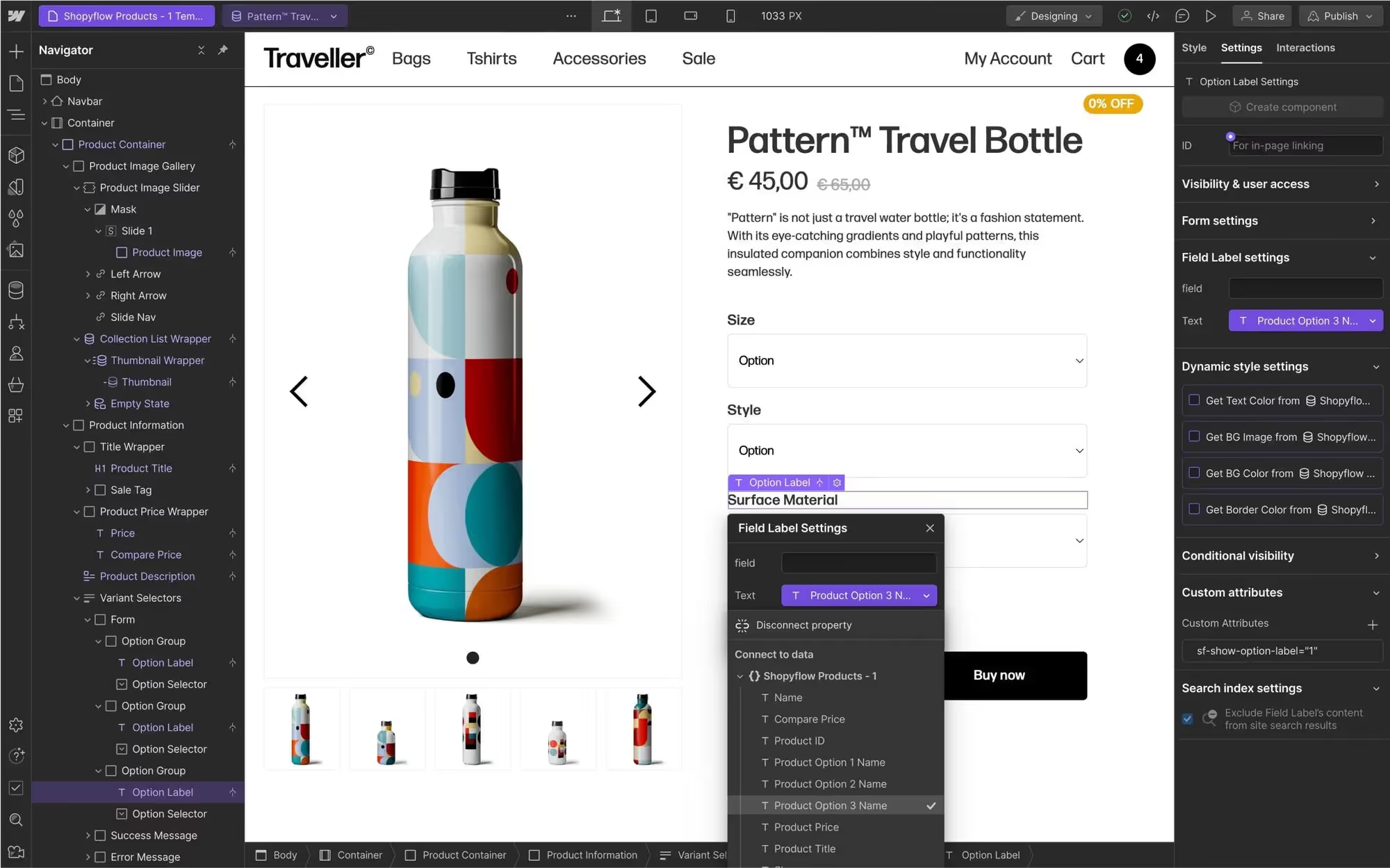
Voici comment gérer le contenu entre les deux :
- Récupérer les données produit : utiliser un outil comme Shopyflow pour importer les produits Shopify dans le CMS de Webflow. Ça garde les pages produit dynamiques et indexables.
- Mettre à jour en temps réel : les changements sur Shopify (prix, niveaux de stock) se synchronisent instantanément avec Webflow.
- Ajouter du contenu statique : utiliser le CMS de Webflow pour les blogs, pages à propos, ou autre contenu non lié aux produits.
- Optimiser pour le SEO : taguer les produits avec des titres et descriptions meta dans Webflow.
Cette configuration évite de jongler entre deux systèmes : tout vit en harmonie, ce qui booste à la fois l'utilisabilité et le positionnement.
Connecter Shopify et Webflow : au-delà des bases
Le Buy Button est un bon point de départ, mais pour une connectivité plus profonde, des méthodes avancées comme le commerce headless valent le coup. Ici, Webflow gère le design frontend, tandis que Shopify alimente toute la logique e-commerce backend.
- Des outils comme Shopyflow : ce favori 2026 permet de construire une boutique Shopify headless dans Webflow, avec des fonctionnalités comme la personnalisation du checkout et le support des abonnements.
- Smootify : autre pépite, Smootify utilise l'IA pour fluidifier les intégrations complexes, parfait pour des designs de boutique élaborés.

Ces outils élèvent son intégration Webflow Shopify, en offrant plus de contrôle et de flexibilité.
Cas d'usage de l'intégration Webflow Shopify
Qui profite le plus de cette intégration ? Voici quelques scénarios concrets où Shopify et Webflow brillent ensemble.
- Startups : lancer rapidement une boutique sur mesure, sans embaucher une équipe de développeurs. Pensez aux produits artisanaux ou aux gadgets tech de niche.
- Boutiques de niche : une marque de bijoux utilise Webflow pour une vitrine élégante et personnalisée, et Shopify pour des transactions sécurisées.
- PME : monter en gamme avec un design unique qui se démarque de la concurrence. Parfait pour les marques de mode ou de décoration intérieure.
- Agences créatives : construire des boutiques clients avec des animations immersives et des mises en page sur mesure.
- Marques riches en contenu : associer e-commerce et storytelling, comme une marque de fitness avec des guides d'entraînement aux côtés de son matériel.
- Services par abonnement : un torréfacteur de café conçoit une page d'atterrissage d'abonnement sur Webflow, avec Shopify gérant la facturation récurrente.
- Vendeurs internationaux : une marque de prêt-à-porter synchronise ses ventes multicanal (web, Instagram, Amazon) via Shopify, avec Webflow comme hub stylé.
La flexibilité ici est inégalée, ce qui en fait un choix idéal pour les entreprises qui valorisent autant le design que les ventes.
Les solutions tierces populaires pour l'intégration Webflow Shopify
L'intégration ne se fait pas par magie, il faut un outil pour relier les points. Voici les options qui se distinguent en 2026 :
- Shopyflow : la référence. Synchronisation en temps réel, sourcing CMS, et une bibliothèque de composants. Parfait pour une solution sans code.
- Zapier : un outil d'automatisation plus généraliste qui peut relier Shopify et Webflow via des workflows. Moins spécialisé, mais polyvalent.
- API personnalisées : pour les équipes techniques, construire une intégration sur mesure avec l'API de Shopify et le CMS de Webflow reste une option.
Shopyflow se démarque par son approche taillée sur mesure, mais explorez ce qui correspond le mieux à vos besoins et votre budget. Une fonctionnalité marquante du Designer de Webflow est sa vaste bibliothèque de composants préconstruits, comme ceux de l'app Webflow de Shopyflow. Ces composants facilitent la conception efficace de boutiques et renforcent la fonctionnalité du site. Les attributs Shopyflow lient les données de la boutique et la logique du panier aux éléments Webflow, pour plus de fonctionnalités et une expérience d'achat plus fluide. Des composants comme les notes de panier ou de produit permettent aussi aux clients de soumettre des informations personnalisées avec leur commande, enrichissant encore l'expérience utilisateur.
Comparatif tarifaire : Webflow contre Shopify contre Shopyflow contre Smootify
Le coût est un facteur majeur dans tout projet. Décortiquons ce qu'on paie pour Shopify, Webflow, et des outils comme Shopyflow en 2026 (les tarifs évoluent, vérifiez les sites officiels pour les chiffres les plus récents).
Tarifs Shopify

- Basic : 29 $/mois, parfait pour démarrer.
- Shopify : 79 $/mois, plus de fonctionnalités pour les boutiques en croissance.
- Advanced : 299 $/mois, analytics robuste et outils de scalabilité.
Ajouter les frais de transaction (sauf en utilisant Shopify Payments) et les coûts d'applications, qui peuvent s'accumuler.
Tarifs Webflow

- Basic : 14 $/mois, sites simples, sans CMS.
- CMS : 23 $/mois, idéal pour des configurations orientées contenu.
- Business : 39 $/mois, trafic et fonctionnalités plus élevés.
- E-commerce : à partir de 29 $/mois, à éviter si Shopify gère déjà les ventes.
Pour l'intégration, le forfait CMS ou Business suffit généralement.
Tarifs des outils d'intégration
- Shopyflow : un modèle d'abonnement, probablement entre 15 et 50 $/mois selon les fonctionnalités. Vérifier leur site pour les tarifs exacts.

- Smootify : 39 à 149 $/mois, selon la complexité.

- Zapier : à partir de 19,99 $/mois, mais les coûts augmentent avec l'usage.
Coût total ? Une configuration modeste peut tourner autour de 50 à 100 $/mois, tandis qu'une boutique premium peut dépasser 300 $ avec les extras.
Avantages et inconvénients de Shopify et Webflow
Aucune plateforme n'est parfaite. Comparons Shopify et Webflow pour voir comment ils se positionnent.
Shopify
Avantages :
- Des fonctionnalités e-commerce de premier ordre.
- Un immense marketplace d'applications.
- Un support 24/7 qui sauve la mise.
- Une configuration accessible aux débutants.
Inconvénients :
- La personnalisation du design demande du code ou des applications.
- Les coûts grimpent avec les extensions.
- Moins de contrôle sur l'hébergement.
Webflow
Avantages :
- Une liberté de design totale, sans code.
- CMS et hébergement intégrés.
- Pensé pour le SEO dès la conception.
- Aucune maintenance fastidieuse.
Inconvénients :
- Demande du temps pour être maîtrisé.
- L'e-commerce reste en retrait par rapport à Shopify.
- Une barrière à l'entrée plus élevée pour les non-designers.
Ensemble, ils compensent les faiblesses de l'autre, créant un duo redoutable.
Les avantages SEO de l'intégration Webflow Shopify
Bien se positionner sur Google et Bing, c'est l'objectif, non ? Cette intégration donne un vrai coup de pouce.
- Du code propre : Webflow génère un HTML soigné et adapté à la recherche.
- Des balises meta personnalisées : optimiser chaque page facilement.
- Un design mobile-first : un incontournable du positionnement en 2026.
- De la vitesse : l'hébergement de Webflow combiné à l'efficacité de Shopify égale des temps de chargement rapides.
- La localisation : utiliser le composant sélecteur de devise avec la localisation Webflow garantit une expérience d'achat localisée et conviviale, renforçant l'engagement client et augmentant la probabilité de conversion.
Les chiffres le confirment : les sites avec un design personnalisé constatent souvent des taux de conversion 20 % plus élevés, selon des études récentes. C'est exactement la mine d'or SEO qu'on exploite ici.
Renforcer l'expérience utilisateur avec l'intégration Webflow Shopify
Une bonne boutique n'est pas que fonctionnelle, elle est aussi agréable à utiliser. Voici comment cette intégration élève l'UX :
- Un vrai attrait visuel : des mises en page soignées qui retiennent l'attention sur les produits.
- Des interactions fluides : ajouter des effets au survol ou des animations au défilement.
- Une navigation rapide : des menus et boutons clairs qui guident les acheteurs sans effort.
Une meilleure UX, c'est des clients plus satisfaits, et plus de ventes. C'est aussi simple que ça.
Conseils concrets pour réussir
Envie de réussir son intégration du premier coup ? Voici quelques pistes :
- Planifier son design d'abord : esquisser sa mise en page avant de se lancer dans Webflow.
- Garder des données propres : s'assurer que les produits Shopify sont détaillés et précis.
- Tester souvent : repérer les problèmes tôt avec des vérifications régulières.
- Optimiser ses images : compresser les fichiers pour un chargement plus rapide sans perte de qualité.
- Suivre ses performances : utiliser l'analytics pour ajuster et améliorer après le lancement.
Ces petites étapes ont un grand impact cumulé.
Conclusion : votre chemin vers le succès e-commerce en 2026
L'intégration Webflow Shopify n'est pas qu'une tendance, c'est une stratégie pour se démarquer dans l'espace e-commerce saturé de 2026. Avec Shopify qui gère les ventes et Webflow qui perfectionne la vitrine, on a une recette difficile à battre. Des startups aux PME bien établies, cette configuration offre les outils pour grandir, engager, et convertir.
Chez Webyansh, on transforme les visions en réalité. Agence Webflow certifiée de référence en Inde, on est spécialisés en UX/UI, développement web, et SEO qui génère des résultats. Prêt à faire passer votre boutique en ligne au niveau supérieur ? Contactez-nous dès aujourd'hui, construisons quelque chose d'extraordinaire ensemble.
Comment puis-je commencer à intégrer Shopify à Webflow ?
Quels sont les avantages de créer une boutique Shopify sans interface dans Webflow ?
Comment fonctionne la synchronisation des produits en temps réel ?
Puis-je utiliser des boutons d'achat personnalisés sur mon site Webflow ?
Comment puis-je automatiser les flux de travail entre Shopify et Webflow ?


