

Fassen Sie diesen Artikel mithilfe von KI zusammen





Stellen Sie sich vor, Sie führen Ihr Webdesign-Geschäft, ohne Formularübermittlungen manuell zu kopieren, Kundendatenbanken händisch zu aktualisieren oder Follow-up-E-Mails einzeln zu versenden. Genau das leistet die Integration zwischen Webflow und Zapier: Sie verbindet Ihre Design-Plattform mit Tausenden von Apps und schafft automatisierte Workflows, die Zeit sparen und Fehler reduzieren. 2026 hat sich diese Integration deutlich weiterentwickelt, mit KI-gestützten Funktionen, erweiterten Verbindungsoptionen und einem schlankeren Einrichtungsprozess. Dieser umfassende Leitfaden zeigt alles Wichtige zur Verbindung dieser beiden mächtigen Plattformen, von Schritt-für-Schritt-Methoden bis zu praktischen Anwendungsfällen, die das eigene Geschäft verändern können.
Was ist neu bei Zapier und Webflow für 2026
Bevor es an die Integrationsmethoden geht, ein Blick auf die neuesten Funktionen beider Plattformen, die ihre Verbindung stärker machen als je zuvor.
Zapiers Entwicklung zur KI-Orchestrierungsplattform
Zapier hat sich 2025 deutlich gewandelt und positioniert sich als umfassende KI-Orchestrierungsplattform. Laut der Zapier-Website bedient die Plattform inzwischen „3,4 Millionen Unternehmen weltweit", die mit ihren Services „Rückstände in Durchbrüche verwandeln".
Die bedeutendste Entwicklung sind die erweiterten KI-Funktionen von Zapier, mit denen sich nun Folgendes umsetzen lässt:
- KI genau dort einsetzen, wo sie gebraucht wird, als Schritt in einem Workflow, als autonomer Agent, oder als Kunden-Chatbot.
- Führende KI-Modelle wie ChatGPT und Claude nahtlos mit bereits genutzten Team-Tools verbinden.
- KI-Agenten bauen, die autonom arbeiten, während man sich auf andere Aufgaben konzentriert.
- Chatbots einsetzen, die Kundenanfragen automatisch lösen.
Wie Bryce Vernon in seinem Blog schreibt, liegt der Fokus von Zapier für 2026 auf „KI und Daten", also KI leistungsfähiger zu machen, indem ihr besserer Zugriff auf Daten und Kontext aus den eigenen Aktivitäten in Zapier und über verbundene Apps gegeben wird.
Weitere bemerkenswerte Verbesserungen:
- Ein plattformweiter API-first-Ansatz, bei dem alle Zapier-Produkte nahtlos miteinander kommunizieren.
- Verbesserte Wissensdatenbanken für Chatbots und Agenten.
- Erweiterte Human-in-the-loop-Funktionen für die Aufsicht.
- Formeln in Tabellen für bessere Datenmanipulation.
- Erweiterte Nutzerberechtigungen für die Kontrolle auf Enterprise-Niveau.
Die neuesten Innovationen von Webflow
Auch Webflow hat 2025 große Fortschritte gemacht und sich als erste „Website Experience Platform" positioniert, die über das reine Erstellen und Verwalten von Websites hinausgeht. Zu den wichtigsten Neuerungen zählen:
- Webflow Analyze: ein integriertes Analytics-Tool mit Echtzeitdaten zu Nutzerengagement, SEO-Empfehlungen und Barrierefreiheitsberichten direkt in Webflow.
- Webflow Optimize: ermöglicht A/B-Tests und Experimente, ohne auf externe Tools zurückzugreifen.
- AI Assistant: vereinfacht Design-Workflows und unterstützt bei der Content-Erstellung.
- Erweitertes CMS: verbesserte Workflow-Effizienz durch bessere Such- und Filterfunktionen sowie Massenbearbeitung.
- Component Style Variables: mehr Flexibilität und Konsistenz im Design.
- GSAP-Integration: erweiterte Animationsmöglichkeiten.

Diese Updates verbessern die Integrationsmöglichkeiten zwischen Webflow und Zapier erheblich, da sie mehr Datenpunkte, Trigger und Aktionen für die Automatisierung bereitstellen.
Warum Zapier mit Webflow integrieren?
Die Verbindung von Webflow mit Zapier eröffnet leistungsstarke Möglichkeiten für die Geschäftsautomatisierung, weit über das hinaus, was jede Plattform allein leisten kann. Hier die überzeugenden Gründe für diese Integration.
Die Lücke zwischen Design und Funktionalität schließen
Webflow glänzt bei der Erstellung beeindruckender, responsiver Websites mit seiner visuellen Entwicklungsplattform. Die native Fähigkeit, sich mit anderen Business-Tools zu verbinden, ist jedoch eher begrenzt. Genau hier kommt Zapier ins Spiel: Es verbindet Webflow mit Tausenden bereits genutzter Apps und macht aus der schönen Website einen funktionierenden Business-Hub.
Wiederkehrende Aufgaben automatisieren
Manuelle Dateneingabe ist der Feind der Produktivität. Mit der Integration von Webflow und Zapier lässt sich automatisch:
- Formularübermittlungen an das eigene CRM, eine Tabelle oder eine E-Mail-Marketing-Plattform senden.
- Teammitglieder über neue Bestellungen informieren.
- Lagerbestände bei Produktverkäufen aktualisieren.
- Aufgaben in Projektmanagement-Tools erstellen, wenn Kunden Änderungen wünschen.
- Dokumente, Verträge oder Rechnungen basierend auf Kundeneingaben generieren.
Eine in den Suchergebnissen referenzierte Studie zeigt, dass 74 Prozent der Unternehmen innerhalb von 12 Monaten nach Einführung solcher Automatisierungsprozesse einen positiven ROI berichten.
Das Kundenerlebnis verbessern
Mit der richtigen Integration lassen sich nahtlose Customer Journeys gestalten:
- Personalisierte Dankes-E-Mails nach Formularübermittlungen versenden.
- SMS-Benachrichtigungen für Bestellupdates auslösen.
- Kundenkonten nach dem Kauf automatisch anlegen.
- Follow-up-Kommunikation basierend auf Nutzerverhalten planen.
- Individuelle Benachrichtigungssysteme für das eigene Team bauen.
Wachsen, ohne neue Mitarbeiter einzustellen
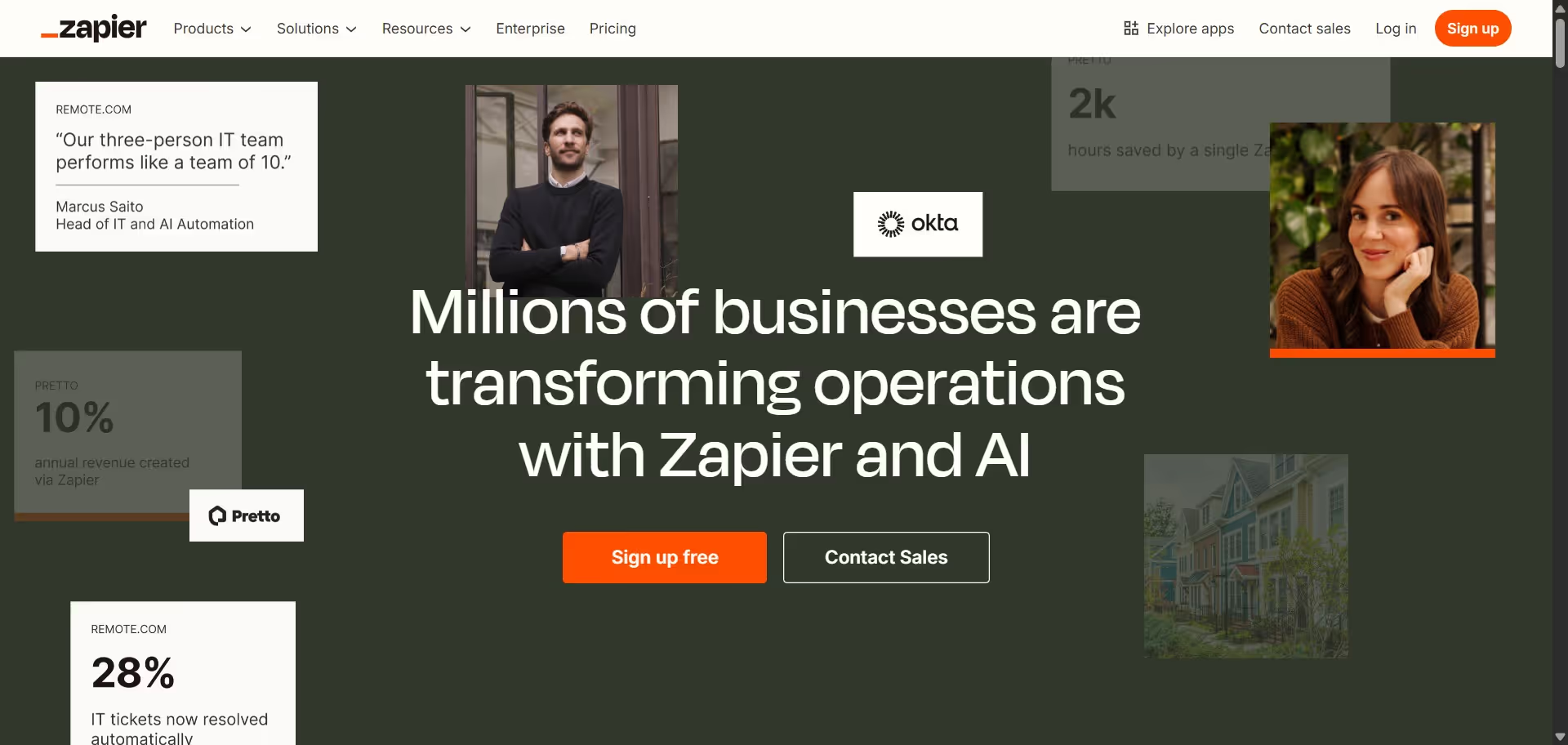
Wie die Zapier-Website formuliert: „Zapier lässt unser Dreierteam wie ein Zehnerteam wirken." Durch die Automatisierung von Routineaufgaben lassen sich mehr Kunden und Projekte betreuen, ohne die Teamgröße proportional zu erhöhen. Das IT-Team von Remote.com etwa löst mittlerweile 28 Prozent der Unternehmensanfragen automatisch über KI-gestützte Workflows.
Vollständige Schritt-für-Schritt-Integrationsanleitung
Es gibt 2026 mehrere Wege, Webflow und Zapier zu verbinden. Hier werden sowohl die neue Methode über den Webflow Apps Marketplace (eingeführt 2025) als auch der traditionelle direkte Integrationsansatz vorgestellt.
Methode 1: Integration über den Webflow Apps Marketplace (neu für 2026)
Der Webflow Apps Marketplace bietet nun eine native Zapier-App, die die Integration einfacher macht als je zuvor.
Schritt 1: Auf den Webflow Apps Marketplace zugreifen

- Im Webflow-Konto einloggen.
- Zum Dashboard navigieren.
- In der Hauptnavigation auf „Apps" klicken.
- Im Marketplace nach „Zapier" suchen.
Schritt 2: Die Zapier-App installieren
- Auf die Zapier-App in den Suchergebnissen klicken.
- App-Details und Berechtigungen prüfen.
- Auf „Install" klicken, um sie zum eigenen Webflow-Workspace hinzuzufügen.
- Erscheinende Berechtigungsanfragen akzeptieren.
Schritt 3: Konten verbinden
- Nach der Installation wird man aufgefordert, das eigene Zapier-Konto zu verbinden.
- Ohne Zapier-Konto muss zunächst eines erstellt werden.
- Den Authentifizierungsschritten folgen, um die Konten zu verknüpfen.
- Der Verbindung bei Aufforderung einen erkennbaren Namen geben.
Schritt 4: Auf das Zapier-Dashboard aus Webflow zugreifen
Nach der Verbindung lässt sich:
- Direkt aus Webflow auf das Zapier-Dashboard zugreifen.
- Bestehende Zaps (automatisierte Workflows) einsehen.
- Neue Verbindungen erstellen, ohne die Webflow-Oberfläche zu verlassen.
- Die Performance der Automatisierungen überwachen.
Diese integrierte Erfahrung vereinfacht die Workflow-Erstellung erheblich und ermöglicht den Aufbau von Automatisierungen direkt in der Design-Umgebung.
Methode 2: traditionelle direkte Integration
Wer die traditionelle Methode bevorzugt oder erweiterte Konfigurationsmöglichkeiten benötigt, kann die Integration direkt über Zapier einrichten.
Schritt 1: Das eigene Zapier-Konto erstellen
- Zu zapier.com gehen und sich registrieren, falls noch kein Konto besteht.
- Einen Tarif passend zum eigenen Automatisierungsbedarf wählen (mehr dazu im Preisteil).
- Den Onboarding-Prozess abschließen.
Schritt 2: Einen neuen Zap erstellen
- Im Zapier-Dashboard auf „Create Zap" klicken.
- Man landet im Zap-Editor.

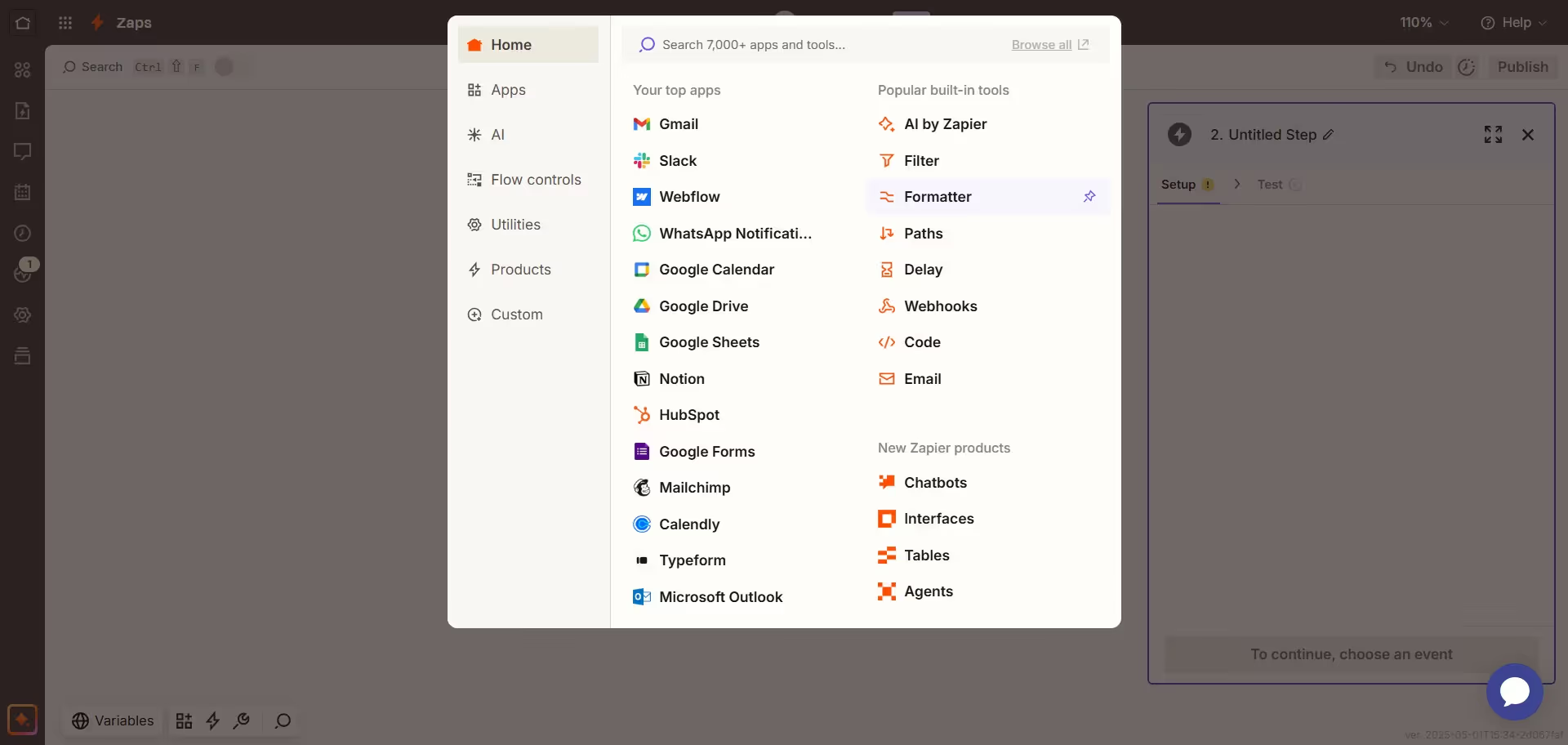
Schritt 3: Den Trigger einrichten
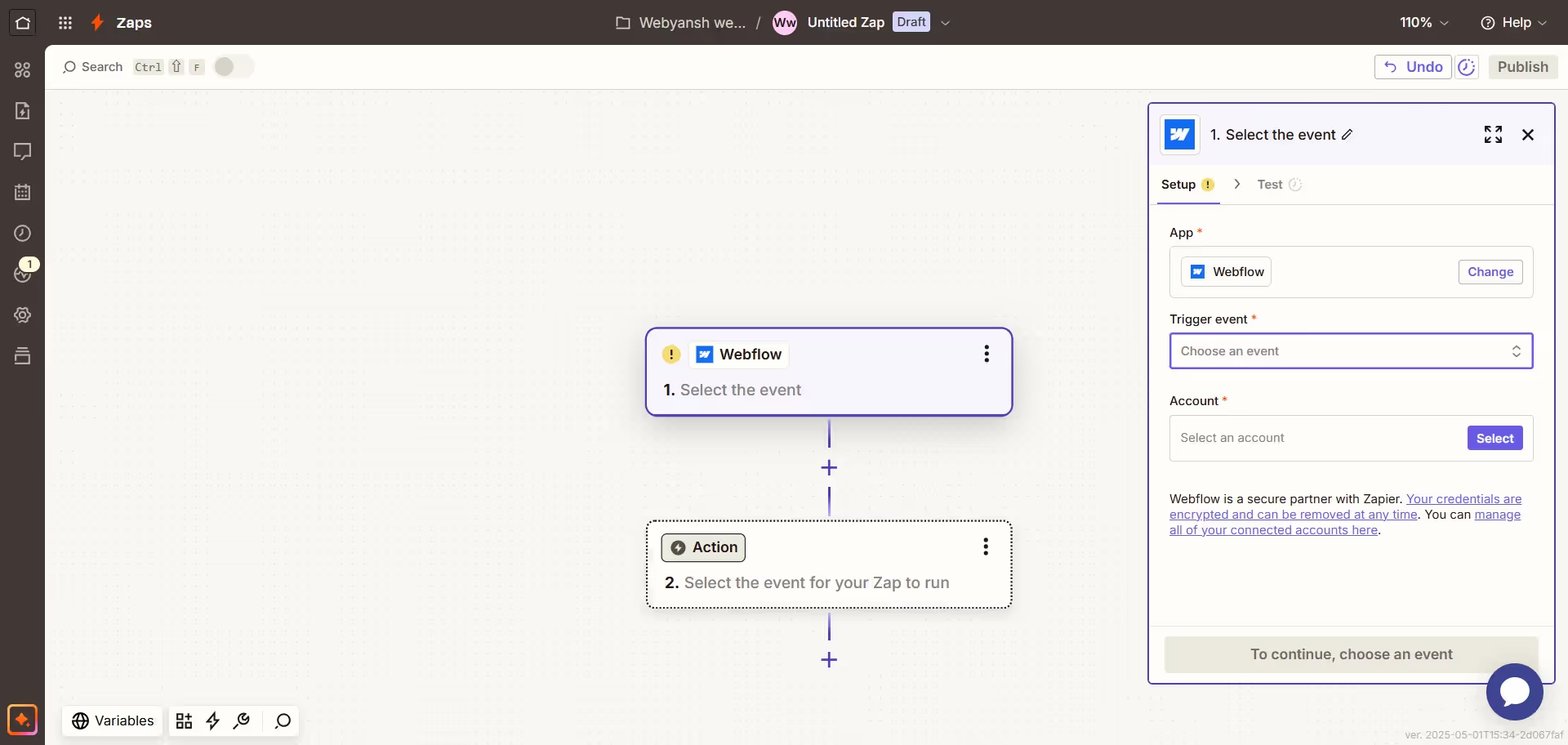
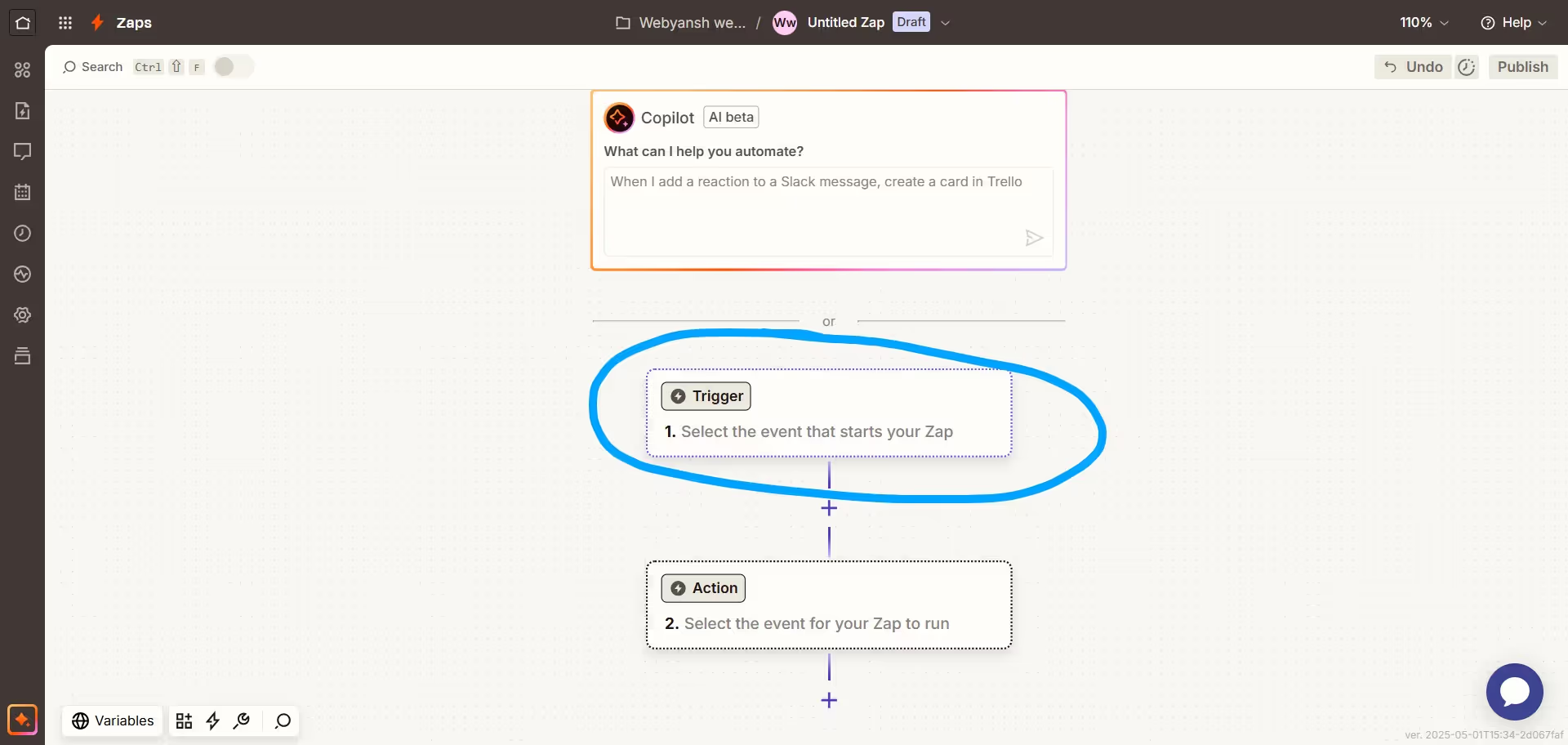
- Nach „Webflow" als Trigger-App suchen und sie auswählen.
- Ein Trigger-Ereignis wählen (zum Beispiel „New Form Submission", „New CMS Item", „New Order").
- Auf „Continue" klicken.
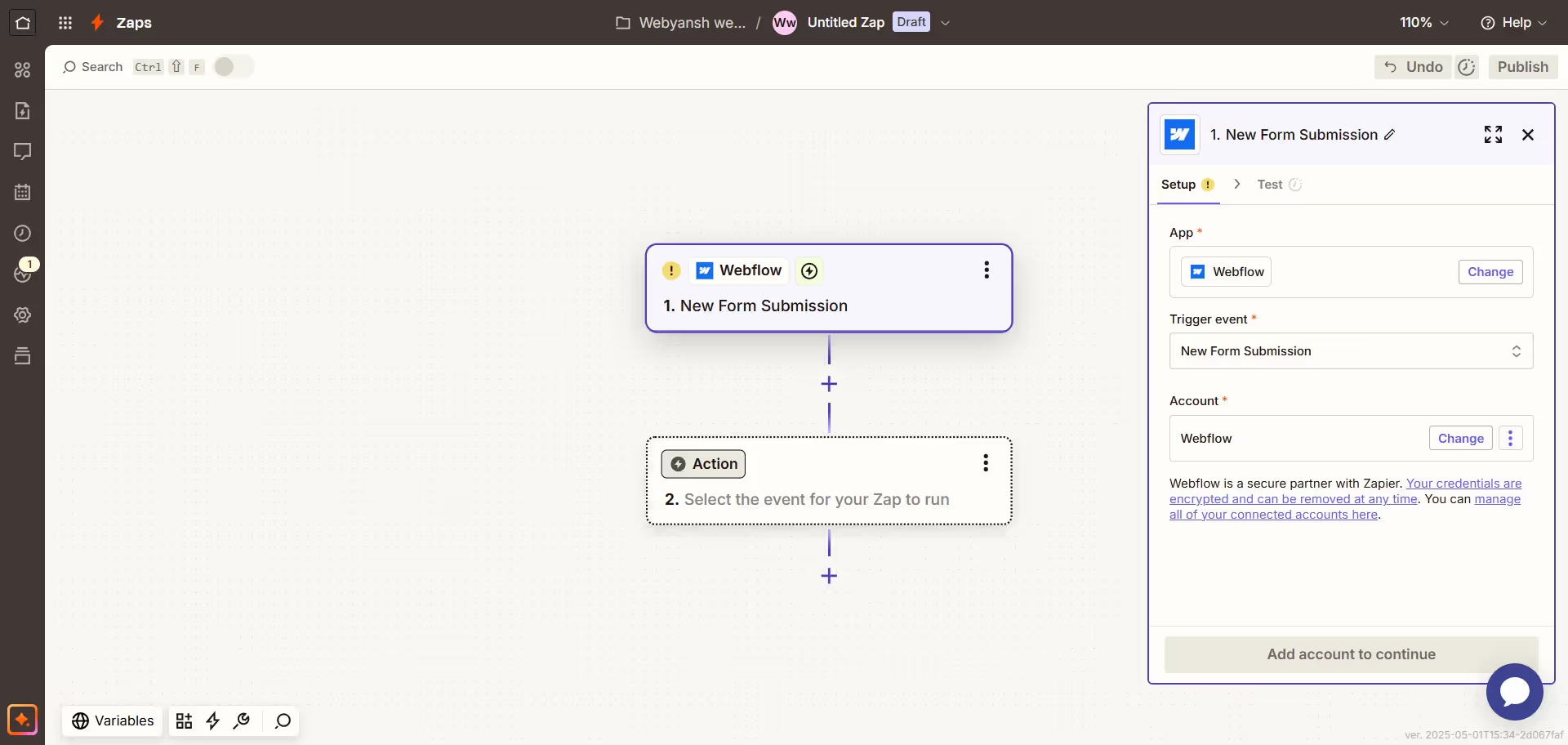
Schritt 4: Das eigene Webflow-Konto verbinden
- Auf „Sign in to Webflow" klicken.
- Ein Popup-Fenster fragt nach dem Login bei Webflow (falls noch nicht eingeloggt).
- Die Verbindung zwischen Webflow und Zapier autorisieren.
- Dem verbundenen Konto einen erkennbaren Namen geben (zum Beispiel „Webflow Kundenprojekte").
- Auf „Continue" klicken.
Schritt 5: Den Trigger konfigurieren
- Die gewünschte Webflow-Website auswählen.
- Das konkrete Formular, die Collection oder das E-Commerce-Element festlegen, das überwacht werden soll.
- Die Verbindung testen, um die korrekte Funktion zu prüfen.
- Bei erfolgreichem Test auf „Continue" klicken.
Schritt 6: Die Aktion einrichten
- Nach der gewünschten Aktions-App suchen und sie auswählen (zum Beispiel Google Sheets, Slack, Mailchimp).
- Die konkrete auszuführende Aktion wählen (zum Beispiel „Create Spreadsheet Row", „Send Channel Message").
- Das Konto für die Aktions-App verbinden, falls noch nicht verbunden.
- Die Aktion mit den Daten aus dem Webflow-Trigger konfigurieren.
- Die Aktion testen, um die korrekte Funktion sicherzustellen.
Schritt 7: Überprüfen und aktivieren
- Dem Zap einen klaren, beschreibenden Namen geben.
- Den Workflow auf korrekte Konfiguration prüfen.
- Den Zap von „Off" auf „On" umschalten, um ihn zu aktivieren.
- Die Automatisierung ist nun live!
Webflow-CMS-Integration mit Zapier
Das CMS von Webflow ist ein leistungsstarkes Content-Management-System, und die Verbindung mit Zapier eröffnet zahlreiche Automatisierungsmöglichkeiten.
CMS-Trigger einrichten
Trigger für neue CMS-Elemente
Um Aktionen bei der Veröffentlichung neuer Inhalte auszulösen:
- In Zapier „Webflow" als Trigger-App auswählen.
- „New CMS Item" als Trigger-Ereignis wählen.
- Das Webflow-Konto verbinden, falls noch nicht verbunden.
- Die konkrete Website und Collection festlegen, die überwacht werden soll.
- Wählen, ob nur veröffentlichte Elemente oder alle Elemente den Trigger auslösen sollen.
- Den Trigger mit vorhandenem Content testen.
Trigger für aktualisierte CMS-Elemente
Für Aktionen basierend auf Content-Updates:
- „Webflow" als Trigger-App wählen.
- „Updated CMS Item" als Trigger-Ereignis auswählen.
- Das Webflow-Konto verbinden.
- Die eigene Website und die zu überwachende Collection festlegen.
- Festlegen, welche Feldänderungen den Workflow auslösen sollen.
- Den Trigger mit einem aktualisierten Element testen.
Häufige CMS-Integrations-Workflows
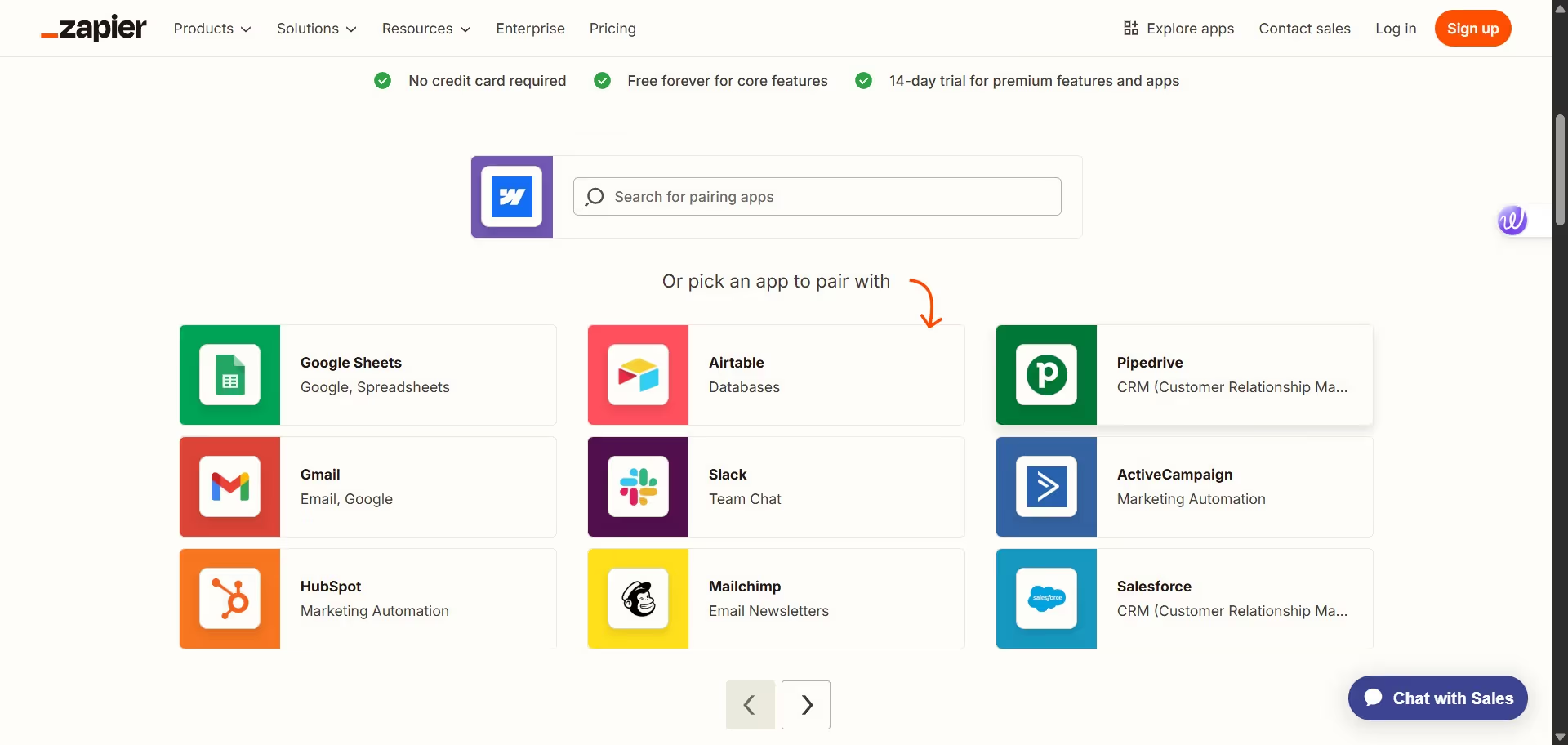
Content-Distribution
Webflow-CMS-Inhalte automatisch auf anderen Plattformen veröffentlichen:
- Einen „New CMS Item"-Trigger für die eigenen Blogbeiträge einrichten.
- Aktionen erstellen, um auf Social-Media-Plattformen wie Twitter, LinkedIn oder Facebook zu posten.
- Das Content-Format für jede Plattform mithilfe der Webflow-CMS-Felder konfigurieren.
Content-Syndizierung
Inhalte zwischen Webflow und anderen Systemen synchronisieren:
- Den „New CMS Item"-Trigger nutzen.
- Eine Aktion erstellen, um den Content auf einer anderen Plattform wie WordPress oder Medium zu ergänzen.
- Die Webflow-CMS-Felder den entsprechenden Feldern der Zielplattform zuordnen.
Benachrichtigungssysteme
Das eigene Team über neue Inhalte informiert halten:
- Einen „New CMS Item"- oder „Updated CMS Item"-Trigger einrichten.
- Eine Aktion erstellen, um Benachrichtigungen an Slack, Teams oder per E-Mail zu senden.
- Die Benachrichtigung mit relevanten Content-Details und Links formatieren.
Beliebte Anwendungsfälle für die Zapier-Webflow-Integration
Schauen wir uns einige der wirkungsvollsten Wege an, wie Unternehmen diese Integration 2026 nutzen.
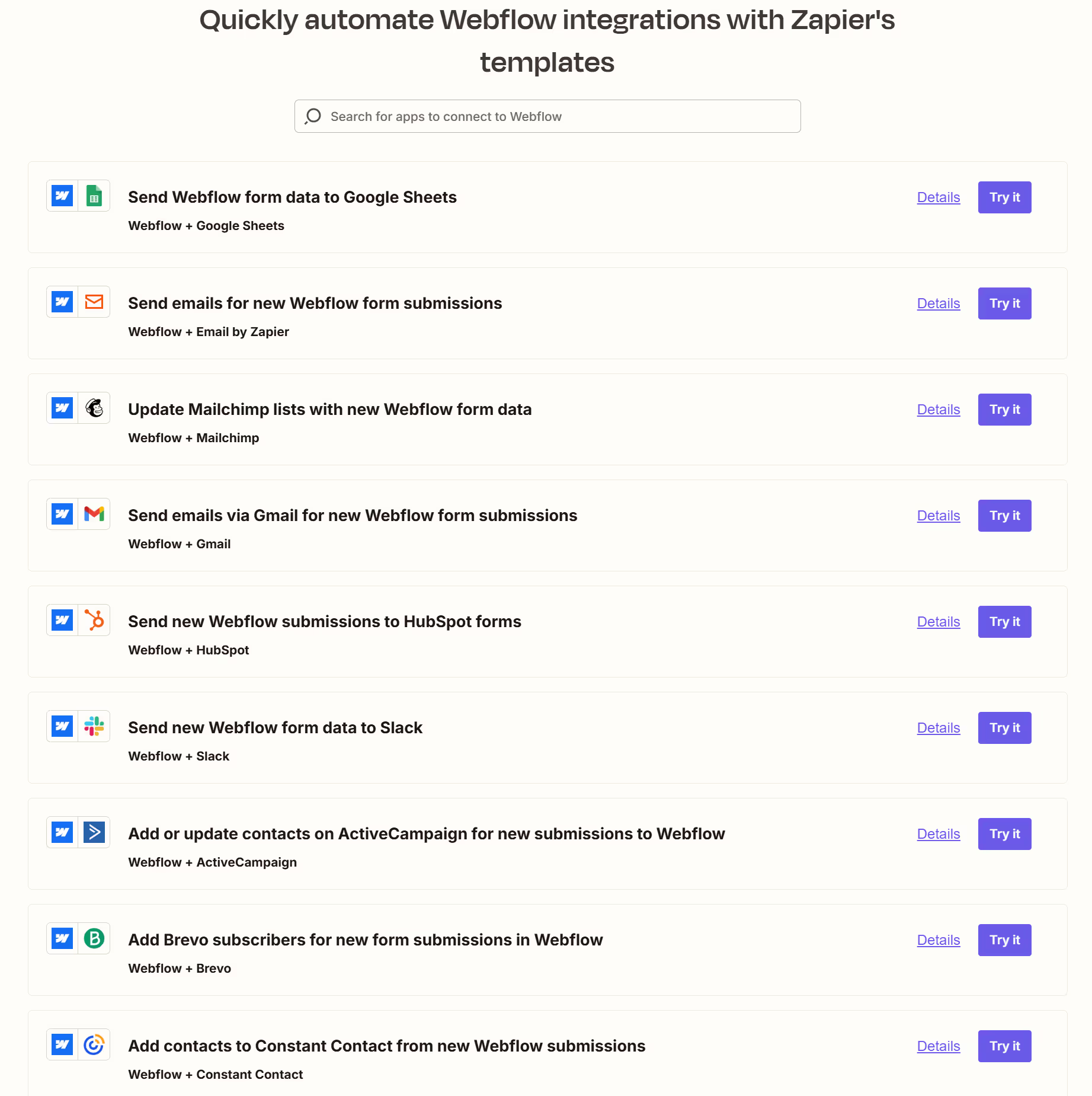
Lead- und Kundenmanagement
Das bleibt einer der beliebtesten Anwendungsfälle. So lässt er sich umsetzen:
- Formular-zu-CRM-Integration:
- Einen Trigger für neue Formularübermittlungen auf der eigenen Webflow-Website einrichten.
- Eine Aktion erstellen, um den Kontakt zum eigenen CRM hinzuzufügen (Salesforce, HubSpot usw.).
- Formularfelder den entsprechenden CRM-Feldern zuordnen.
- Lead-Qualifizierung und -Verteilung:
- Bei neuen Formularübermittlungen auslösen.
- Die Filter- oder Pfad-Funktionen von Zapier nutzen, um Leads nach Kriterien zu verteilen.
- Hochpriorisierte Leads per Slack ans Vertriebsteam senden, während andere in Nurturing-Kampagnen aufgenommen werden.
- Follow-up-Sequenzen für Kunden:
- Bei einer neuen Formularübermittlung einen Verzögerungsschritt in Zapier einfügen.
- Nach der Verzögerung eine personalisierte Follow-up-E-Mail senden.
- Eine Aufgabe im eigenen Projektmanagement-Tool für weiteres Follow-up erstellen.
Publishing-Automatisierung
Content-Publishing-Workflows lassen sich deutlich verbessern:
- Content-Kalender zur Website:
- Bei einer neuen Zeile im Content-Kalender.
- Automatisch einen Entwurf eines CMS-Elements in Webflow erstellen.
- Das Content-Team benachrichtigen, wenn es zur Prüfung bereit ist.
- Multi-Plattform-Veröffentlichung:
- Bei der Veröffentlichung eines Blogbeitrags in Webflow.
- Automatisch in Social-Media-Konten posten.
- Einen Newsletter-Entwurf in der eigenen E-Mail-Marketing-Plattform erstellen.
E-Mail-Marketing-Integration
Die eigene E-Mail-Liste effizient aufbauen:
- Listenaufbau:
- Bei der Übermittlung eines Newsletter-Anmeldeformulars.
- Den Kontakt zur eigenen E-Mail-Marketing-Plattform hinzufügen (Mailchimp, ConvertKit usw.).
- Abonnenten nach Anmeldequelle oder Interessen taggen.
- Segmentierung und Personalisierung:
- Bei Käufen über Webflow Ecommerce.
- Das Profil in der eigenen E-Mail-Plattform mit Kaufdetails aktualisieren.
- Sie bestimmten Segmenten für gezielte Follow-up-Kampagnen zuordnen.
Projektmanagement
Den eigenen Workflow straffen:
- Kunden-Onboarding:
- Bei der Übermittlung eines Projektanfrage-Formulars durch einen Kunden.
- Ein neues Projekt im eigenen Projektmanagement-Tool erstellen (Asana, Trello usw.).
- Eine Willkommens-E-Mail und einen ersten Fragebogen generieren.
- Ein Kickoff-Meeting über Google Calendar planen.
- Aufgabenerstellung und -zuweisung:
- Bei Feedback von Kunden über ein Webflow-Formular.
- Aufgaben erstellen und Teammitgliedern im Projektmanagement-Tool zuweisen.
- Die relevanten Teammitglieder per Slack oder E-Mail benachrichtigen.
Preisübersicht: Zapier, Webflow und Integrationskosten
Die Kosten zu verstehen ist entscheidend für die Budgetplanung der eigenen Automatisierungsstrategie.
Zapier-Preise 2026
Zapier bietet mehrere Preisstufen für unterschiedliche Bedürfnisse:
- Free-Tarif: 0 $/Monat, begrenzt auf 100 Aufgaben pro Monat und einstufige Zaps.
- Professional-Tarif: 19,99 $/Monat (jährliche Abrechnung) oder 29,99 $/Monat (monatliche Abrechnung), inklusive 750 Aufgaben und mehrstufiger Zaps.
- Team-Tarif: 69 $/Monat (jährliche Abrechnung) oder 103,50 $/Monat (monatliche Abrechnung), inklusive 2.000 Aufgaben und Team-Kollaborationsfunktionen.
- Enterprise-Tarif: individuelle Preisgestaltung, inklusive erweiterter Funktionen wie individueller Datenaufbewahrung und Sicherheit auf Enterprise-Niveau.
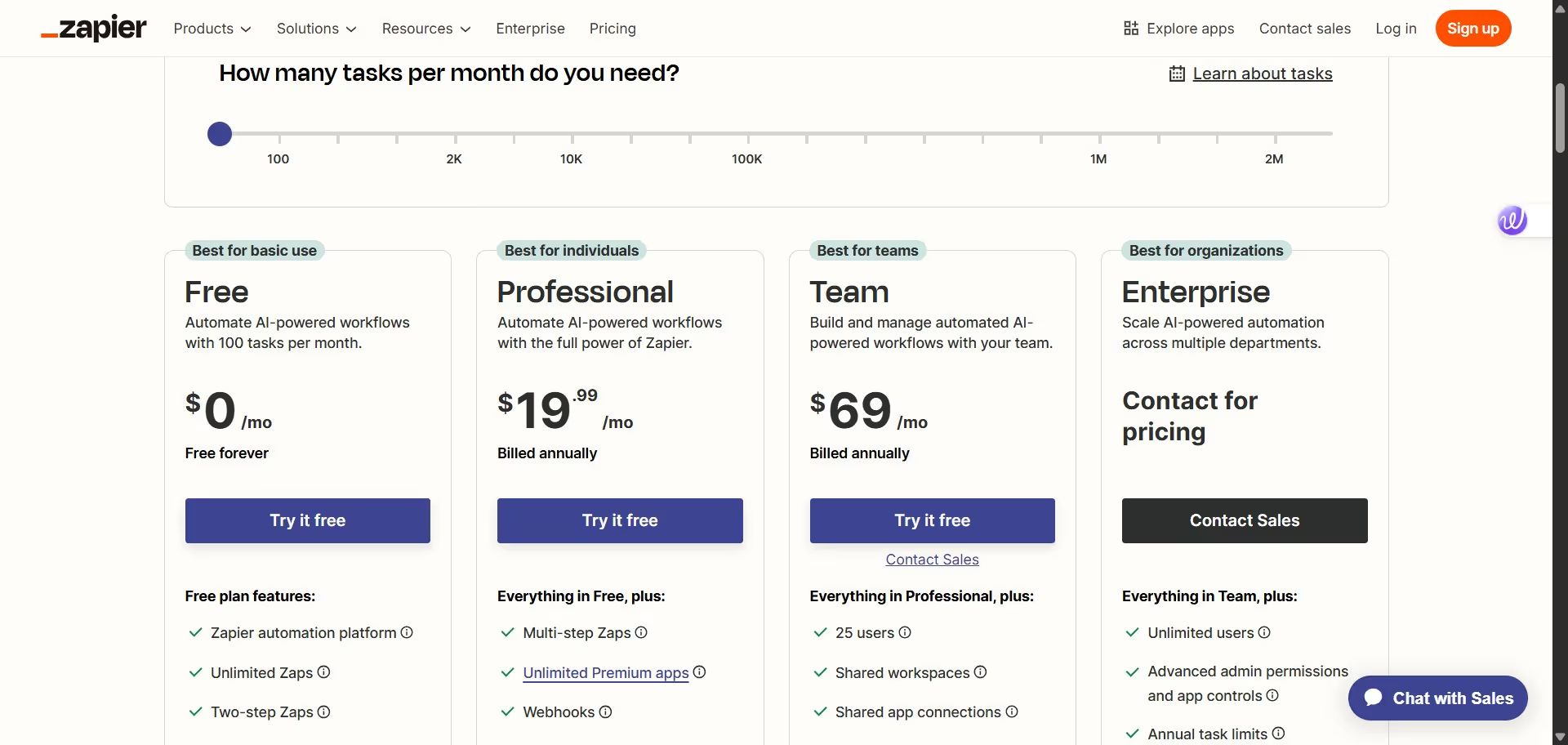
Aufgaben sind Aktionen, die der automatisierte Workflow erfolgreich abschließt. Jeder Kontakt, den Zapier zum Beispiel in Google Contacts anlegt, zählt als eine Aufgabe.
Webflow-Preise 2026
Webflow bietet je nach Bedarf unterschiedliche Tarifkategorien:
Site-Tarife:
- Basic: 14 bis 18 $/Monat.
- CMS: 23 bis 29 $/Monat.
- Business: 39 bis 49 $/Monat.
E-Commerce-Tarife:
- Standard: 29 bis 42 $/Monat.
- Plus: 74 bis 84 $/Monat.
- Advanced: 212 bis 235 $/Monat.
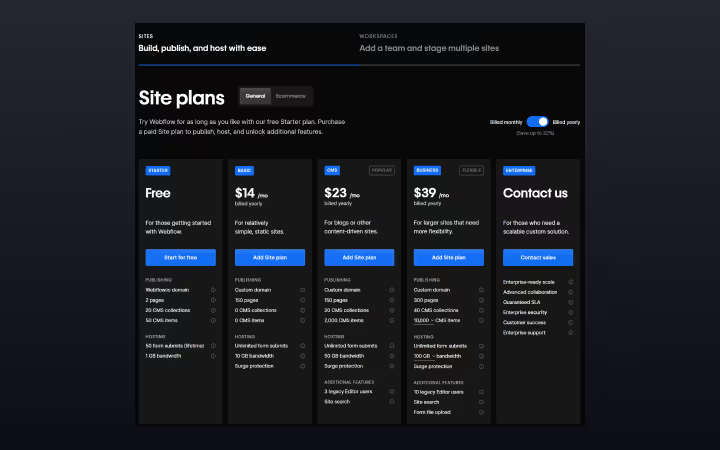
Workspace-Tarife für Teams sind ebenfalls verfügbar, mit variablen Preisen je nach Teamgröße und Bedarf.
Integrationskosten
Die gute Nachricht: für die Integration von Webflow mit Zapier fallen über die Abonnement-Tarife beider Plattformen hinaus keine zusätzlichen Kosten an. Die Zapier-App im Webflow Marketplace ist im eigenen Webflow-Abonnement enthalten.
Folgende Faktoren sollten dennoch ins Budget einfließen:
- Aufgabenvolumen: komplexere Automatisierungen benötigen mehr Aufgaben, was einen höheren Zapier-Tarif erforderlich machen kann.
- Mehrstufige Zaps: diese erfordern mindestens den Professional-Tarif.
- Team-Zugang: wenn mehrere Teammitglieder Automatisierungen verwalten müssen, kann der Team-Tarif nötig werden.
- Kosten für Drittanbieter-Apps: manche über Zapier verbundenen Apps haben eigene Abonnementkosten.
Den richtigen Tarif wählen
Für Freelancer und kleine Unternehmen empfiehlt sich der Einstieg mit:
- Dem CMS-Tarif von Webflow (23 bis 29 $/Monat).
- Dem Professional-Tarif von Zapier (19,99 $/Monat bei jährlicher Abrechnung).
Für wachsende Agenturen wie Webyansh:
- Dem Business-Tarif von Webflow (39 bis 49 $/Monat).
- Dem Team-Tarif von Zapier (69 $/Monat bei jährlicher Abrechnung).
Für Enterprise-Kunden mit komplexen Anforderungen:
- Dem Enterprise-Tarif von Webflow (individuelle Preisgestaltung).
- Dem Enterprise-Tarif von Zapier (individuelle Preisgestaltung).
Vor- und Nachteile der Zapier-Webflow-Integration
Vorteile
- Eine No-Code-Lösung: leistungsstarke Automatisierungen ohne eine Zeile Code erstellen, zugänglich für Designer und Marketer gleichermaßen.
- Ein riesiges App-Ökosystem: Webflow mit über 3.000 Apps verbinden und seine Möglichkeiten weit über die nativen Funktionen hinaus erweitern.
- Zeitersparnis: wiederkehrende Aufgaben automatisieren, die sonst manuelle Arbeit erfordern würden. Unternehmen berichten von hunderten eingesparten Stunden pro Monat.
- Weniger Fehler: menschliche Fehler beim Datentransfer zwischen Systemen eliminieren.
- Skalierbarkeit: mehr Kunden und Projekte betreuen, ohne das Personal proportional aufzustocken.
- Flexibilität: individuelle Workflows passend zu den eigenen Geschäftsprozessen erstellen.
- Echtzeit-Synchronisation: Daten automatisch über alle eigenen Plattformen aktuell halten.
Einschränkungen und Herausforderungen
- Aufgabenlimits: kostenlose und niedrigere Tarife begrenzen die monatlichen Aufgaben, die bei komplexen Workflows schnell ausgeschöpft sind.
- Lernkurve: auch ohne Code braucht das Verständnis effektiver Zap-Konfiguration etwas Zeit.
- Ausführungsverzögerungen: manche Automatisierungen können leichte Verzögerungen (meist wenige Minuten) zwischen Trigger und Aktion haben.
- Komplexität bei der Fehlersuche: wenn Workflows fehlschlagen, kann die Ursachenfindung ohne gutes Monitoring schwierig sein.
- Begrenzte individuelle Logik: komplexe Bedingungslogik kann Workarounds oder mehrere Zaps erfordern.
- Grenzen bei der Datentransformation: manche komplexen Datenmanipulationen können weiterhin individuellen Code oder Middleware erfordern.
- Abhängigkeitsrisiko: kritische Geschäftsprozesse auf Drittanbieter-Integrationen aufzubauen, schafft potenzielle Verwundbarkeit, falls sich diese Dienste ändern.
Häufige Probleme und Lösungen
Authentifizierungsprobleme
Problem: Zapier kann keine Verbindung zum Webflow-Konto herstellen.
Lösung:
- Sicherstellen, dass die korrekten Webflow-Zugangsdaten genutzt werden.
- Sich von Webflow ab- und wieder anmelden.
- Prüfen, ob die nötigen Berechtigungen im Webflow-Konto vorliegen.
- Die Verbindung in Zapier entfernen und neu herstellen.
Fehlende Formularübermittlungen
Problem: Formularübermittlungen lösen den Zap nicht aus.
Lösung:
- Prüfen, ob das Formular korrekt auf der Live-Website veröffentlicht ist.
- Prüfen, ob in der Zap-Konfiguration das richtige Formular ausgewählt wurde.
- Sicherstellen, dass das Formular kein aktiviertes reCAPTCHA hat, das Zapier stören könnte.
- Das Formular manuell testen, um die korrekte Übermittlung zu prüfen.
Der CMS-Element-Trigger funktioniert nicht
Problem: neue oder aktualisierte CMS-Elemente lösen den Zap nicht aus.
Lösung:
- Sicherstellen, dass im Zap die richtige Collection ausgewählt wurde.
- Prüfen, ob das Element tatsächlich veröffentlicht (nicht nur als Entwurf gespeichert) wurde.
- Prüfen, ob der eigene Webflow-Tarif CMS-Funktionen umfasst.
- Den Trigger mit anderen Einstellungen neu erstellen.
Fazit: den eigenen Workflow mit der Webflow-Zapier-Integration transformieren
Die Integration von Zapier mit Webflow bietet 2026 beispiellose Möglichkeiten, den eigenen Webdesign-Workflow zu automatisieren, Zeit zu sparen, Fehler zu reduzieren und nahtlose Erlebnisse für das eigene Team und die Kunden zu schaffen. Von der Formularverarbeitung über die Content-Veröffentlichung bis zum CMS-Management und E-Commerce-Betrieb sind die Möglichkeiten praktisch unbegrenzt.
Der No-Code-Charakter dieser Integration macht leistungsstarke Automatisierung für Designer, Marketer und Unternehmer zugänglich, ganz ohne technisches Fachwissen. Und da beide Plattformen ihre KI-Fähigkeiten weiter ausbauen, wird das Potenzial für intelligente Automatisierung nur noch wachsen.
Als zertifizierte Webflow-Agentur aus Indien ist Webyansh darauf spezialisiert, Unternehmen bei der Umsetzung dieser Integrationen zu unterstützen und ihre digitalen Ziele zu erreichen. Unser Expertenteam kann die individuellen Anforderungen bewerten, maßgeschneiderte Automatisierungs-Workflows entwerfen und bestehende Prozesse optimieren, um Wachstum zu erzeugen.
Bereit, Ihren Webdesign-Workflow mit der Zapier-Webflow-Integration zu transformieren? Kontaktieren Sie Webyansh noch heute, um zu erfahren, wie wir Ihnen helfen können, skalierbare digitale Lösungen zu bauen, die das volle Potenzial der Automatisierung ausschöpfen. Lassen Sie uns die technischen Details übernehmen, während Sie sich auf das Wachstum Ihres Unternehmens und außergewöhnliche Ergebnisse für Ihre Kunden konzentrieren.
Kann ich Zapier mit dem kostenlosen Tarif von Webflow verwenden?
Wie viele Zaps kann ich zwischen Webflow und anderen Apps erstellen?
Kann Zapier auf passwortgeschützte Seiten in Webflow zugreifen?
Wie sicher ist die Datenübertragung zwischen Webflow und Zapier?
Kann ich Zapier verwenden, um bestehende CMS-Elemente in Webflow zu aktualisieren?


