

Résumez cet article à l'aide de l'IA





Imaginez gérer son activité de design web sans copier manuellement les soumissions de formulaire, sans mettre à jour sa base clients à la main, sans envoyer de relances une par une. L'intégration entre Webflow et Zapier fait exactement ça : elle relie sa plateforme de design à des milliers d'applications pour créer des workflows automatisés qui font gagner du temps et réduisent les erreurs. En 2026, cette intégration a considérablement évolué, avec des capacités pilotées par l'IA, des options de connexion enrichies, et une mise en place simplifiée. Ce guide complet couvre tout ce qu'il faut savoir pour connecter ces deux plateformes puissantes, des méthodes d'intégration étape par étape aux cas d'usage concrets qui peuvent transformer son activité.
Les nouveautés 2026 de Zapier et Webflow
Avant de plonger dans les méthodes d'intégration, voyons les dernières fonctionnalités des deux plateformes qui rendent leur connexion plus puissante que jamais.
L'évolution de Zapier vers une plateforme d'orchestration IA
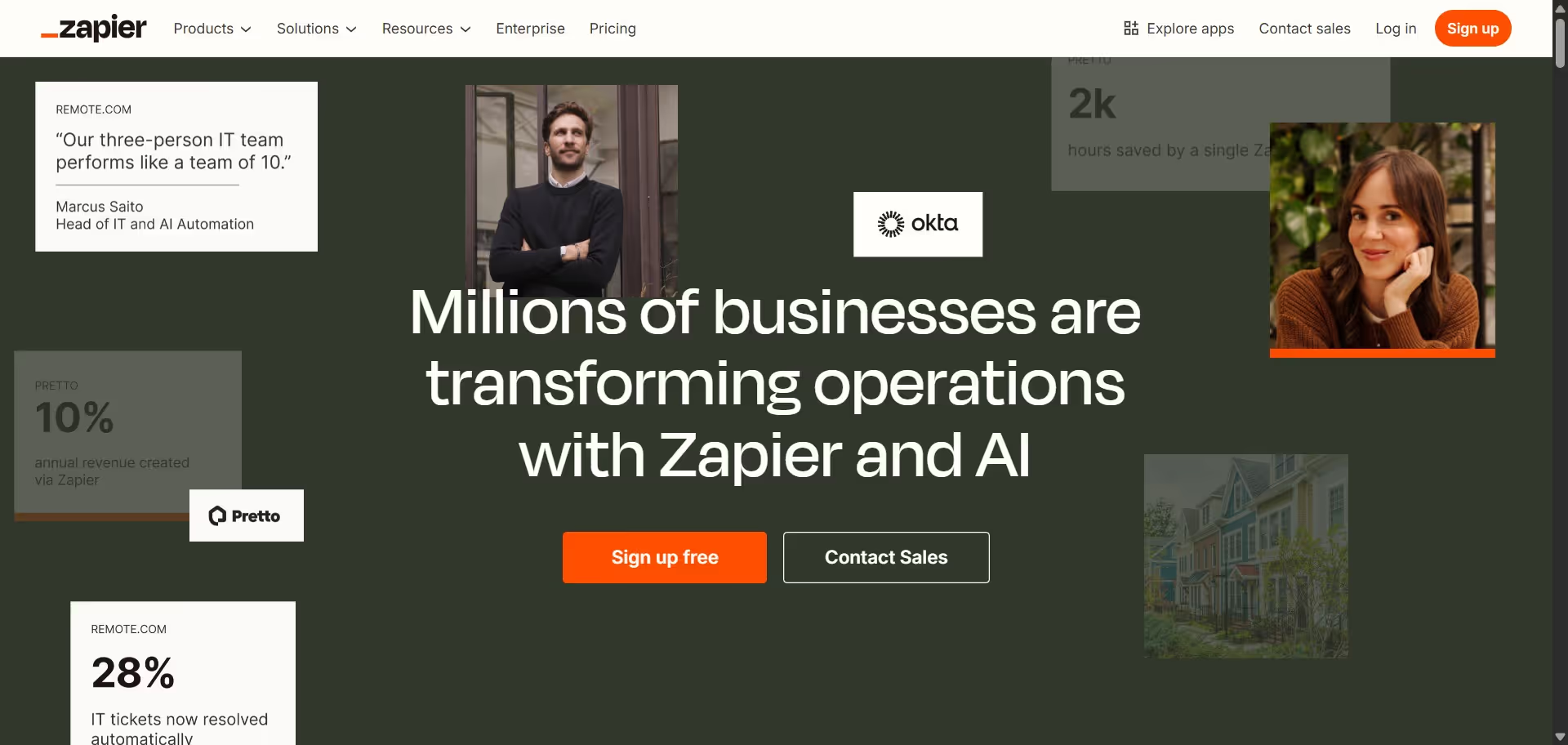
Zapier s'est considérablement transformé en 2025, se positionnant comme une plateforme complète d'orchestration IA. Selon le site de Zapier, la plateforme sert désormais « 3,4 millions d'entreprises dans le monde » qui « transforment leurs tâches en retard en avancées concrètes » grâce à leurs services.
Le développement le plus marquant reste l'extension des capacités IA de Zapier, qui permettent désormais de :
- Ajouter de l'IA exactement où on en a besoin : comme étape d'un workflow, agent autonome, ou chatbot client.
- Connecter en toute fluidité les meilleurs modèles IA comme ChatGPT et Claude aux outils déjà utilisés par son équipe.
- Construire des agents IA qui travaillent en autonomie pendant qu'on se concentre sur d'autres tâches.
- Déployer des chatbots qui résolvent automatiquement les problèmes clients.
Comme le souligne Bryce Vernon sur son blog, l'accent de Zapier pour 2026 porte sur « l'IA et la donnée » : rendre l'IA plus puissante en lui donnant un meilleur accès aux données et au contexte issus de ce qu'on fait dans Zapier et à travers les applications connectées.
Autres améliorations notables :
- Une approche API-first sur l'ensemble de la plateforme, où tous les produits Zapier communiquent en toute fluidité.
- Des bases de connaissances enrichies pour les chatbots et agents.
- Des capacités renforcées d'intervention humaine pour la supervision.
- Des formules dans les tableaux pour une meilleure manipulation des données.
- Des permissions utilisateur élargies pour un contrôle au niveau entreprise.
Les dernières innovations de Webflow
Webflow a aussi fait d'importants progrès en 2025, se positionnant comme la première « plateforme d'expérience de site web », au-delà de la simple création et gestion de sites. Les avancées clés incluent :
- Webflow Analyze : un outil d'analytics intégré qui fournit des données en temps réel sur l'engagement utilisateur, des recommandations SEO, et des rapports d'accessibilité directement dans Webflow.
- Webflow Optimize : permet de faire de l'A/B testing et de l'expérimentation sans dépendre d'outils externes.
- AI Assistant : fluidifie les workflows de design et aide à la création de contenu.
- Un CMS enrichi : une efficacité de workflow améliorée grâce à une meilleure recherche, des options de filtrage, et des opérations en masse.
- Component Style Variables : offre davantage de flexibilité et de cohérence dans le design.
- Intégration GSAP : apporte des capacités d'animation renforcées.

Ces mises à jour améliorent considérablement les possibilités d'intégration entre Webflow et Zapier, en fournissant davantage de points de données, de déclencheurs et d'actions à automatiser.
Pourquoi intégrer Zapier à Webflow ?
Connecter Webflow à Zapier ouvre des possibilités puissantes d'automatisation business, bien au-delà de ce que chaque plateforme peut faire seule. Voici les raisons convaincantes d'intégrer ces plateformes.
Combler l'écart entre design et fonctionnalité
Webflow excelle dans la création de sites magnifiques et responsives grâce à sa plateforme de développement visuel. Mais sa capacité native à s'intégrer à d'autres outils business reste assez limitée. C'est là que Zapier entre en jeu : il connecte Webflow à des milliers d'applications déjà utilisées, transformant un beau site en véritable hub business fonctionnel.
Automatiser les tâches répétitives
La saisie manuelle de données est l'ennemie de la productivité. En intégrant Webflow à Zapier, on peut automatiquement :
- Envoyer les soumissions de formulaire vers son CRM, une feuille de calcul, ou une plateforme d'email marketing.
- Notifier les membres de l'équipe à l'arrivée de nouvelles commandes.
- Mettre à jour les stocks à chaque vente de produit.
- Créer des tâches dans des outils de gestion de projet quand un client demande une modification.
- Générer des documents, contrats ou factures à partir des informations saisies par le client.
Une étude citée dans les résultats de recherche montre que 74 % des entreprises rapportent un ROI positif dans les 12 mois suivant la mise en place de ce type de processus d'automatisation.
Renforcer l'expérience client
Avec une bonne intégration, on crée des parcours clients fluides :
- Envoyer des e-mails de remerciement personnalisés après une soumission de formulaire.
- Déclencher des notifications SMS pour le suivi de commande.
- Créer automatiquement des comptes clients après un achat.
- Programmer des communications de suivi selon le comportement utilisateur.
- Construire des systèmes de notification personnalisés pour son équipe.
Grandir sans recruter
Comme l'indique le site de Zapier, « Zapier fait ressembler notre équipe de trois personnes à une équipe de dix ». En automatisant les tâches routinières, on peut gérer davantage de clients et de projets sans augmenter sa taille d'équipe proportionnellement. L'équipe IT de Remote.com, par exemple, résout désormais 28 % des demandes de l'entreprise automatiquement grâce à des workflows pilotés par l'IA.
Guide complet d'intégration étape par étape
Il existe plusieurs façons de connecter Webflow et Zapier en 2026. On explore ici à la fois la nouvelle méthode via le Webflow Apps Marketplace (introduite en 2025) et l'approche d'intégration directe traditionnelle.
Méthode 1 : intégration via le Webflow Apps Marketplace (nouveauté 2026)
Le Webflow Apps Marketplace propose désormais une app Zapier native, rendant l'intégration plus simple que jamais.

Étape 1 : accéder au Webflow Apps Marketplace
- Se connecter à son compte Webflow.
- Accéder à son tableau de bord.
- Cliquer sur « Apps » dans la navigation principale.
- Rechercher « Zapier » dans la barre de recherche du marketplace.
Étape 2 : installer l'app Zapier
- Cliquer sur l'app Zapier dans les résultats de recherche.
- Vérifier les détails et permissions de l'app.
- Cliquer sur « Install » pour l'ajouter à son espace Webflow.
- Accepter les demandes de permission qui apparaissent.
Étape 3 : connecter ses comptes
- Après l'installation, on est invité à connecter son compte Zapier.
- Sans compte Zapier, il faudra en créer un.
- Suivre les invites d'authentification pour relier les comptes.
- Donner un nom reconnaissable à sa connexion quand demandé.
Étape 4 : accéder au tableau de bord Zapier depuis Webflow
Une fois connecté, il est possible de :
- Accéder à son tableau de bord Zapier directement depuis Webflow.
- Voir les Zaps existants (workflows automatisés).
- Créer de nouvelles connexions sans quitter l'interface Webflow.
- Suivre les performances de ses automatisations.
Cette expérience intégrée fluidifie considérablement la création de workflows, permettant de construire des automatisations tout en restant dans son environnement de design.
Méthode 2 : intégration directe traditionnelle
Pour la méthode traditionnelle, ou pour des options de configuration plus avancées, l'intégration peut se faire directement depuis Zapier.
Étape 1 : créer son compte Zapier
- Se rendre sur zapier.com et s'inscrire si on n'a pas encore de compte.
- Choisir un forfait selon ses besoins d'automatisation (détails tarifaires plus bas).
- Compléter le processus d'onboarding.
Étape 2 : créer un nouveau Zap
- Dans son tableau de bord Zapier, cliquer sur « Create Zap ».
- On accède alors à l'éditeur de Zap.

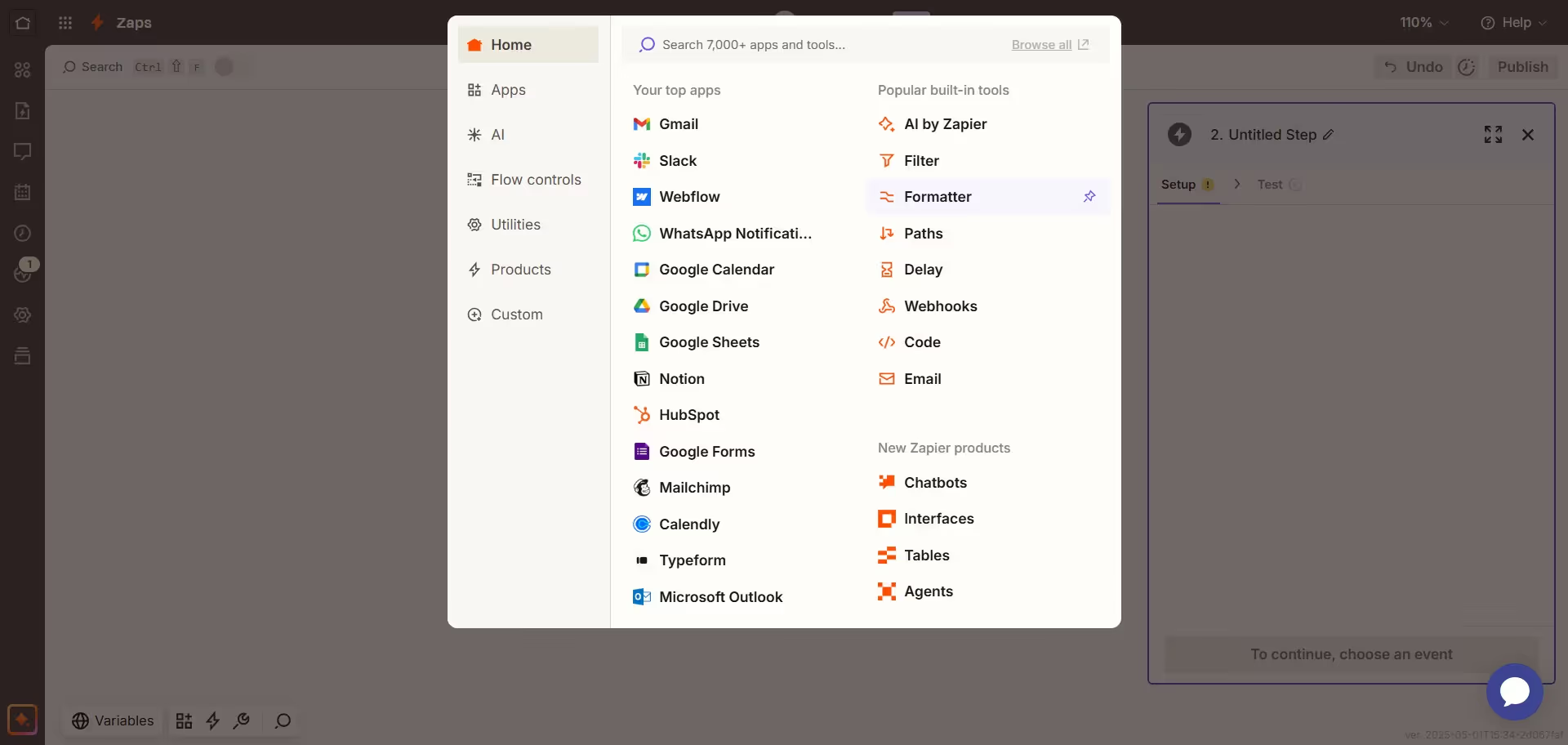
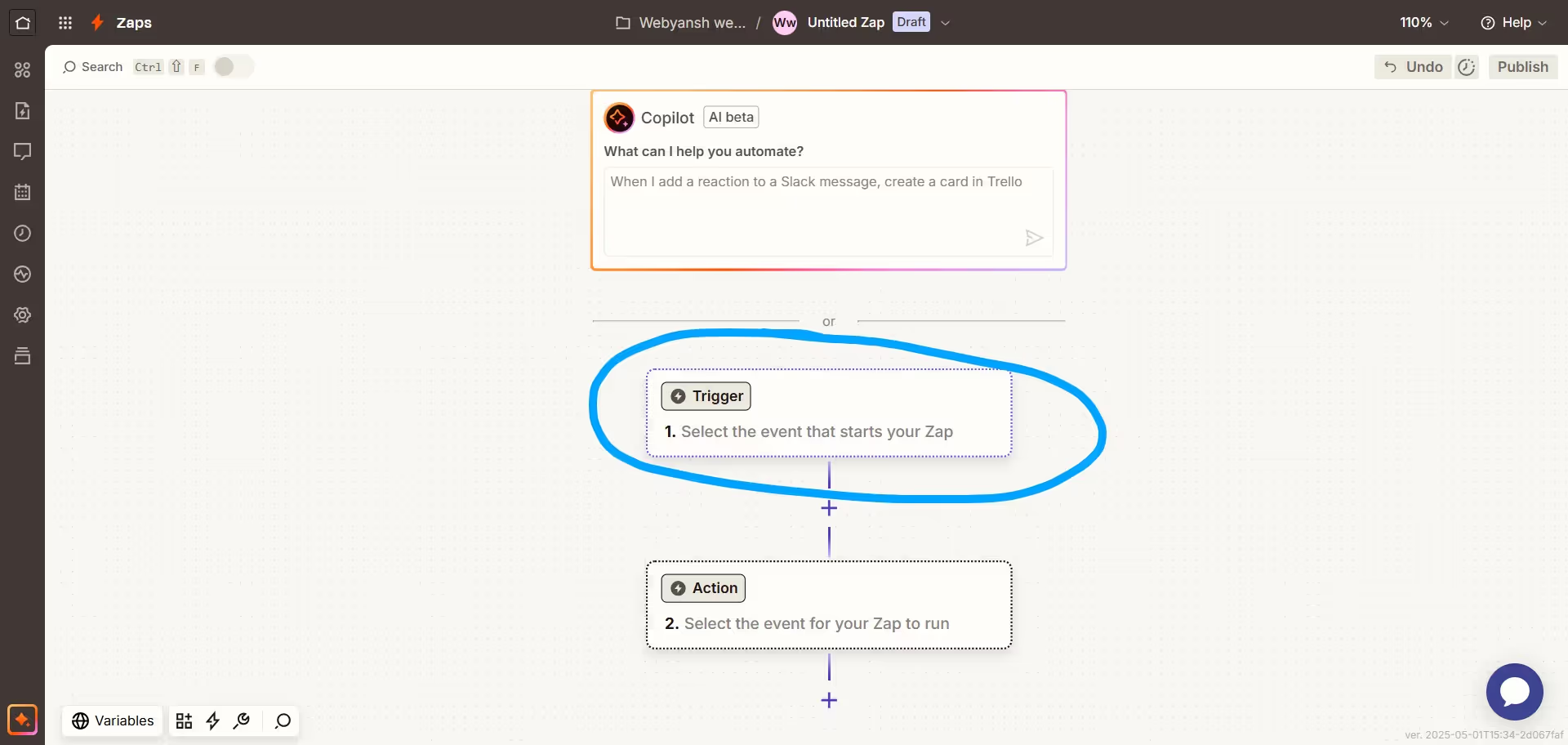
Étape 3 : configurer son déclencheur
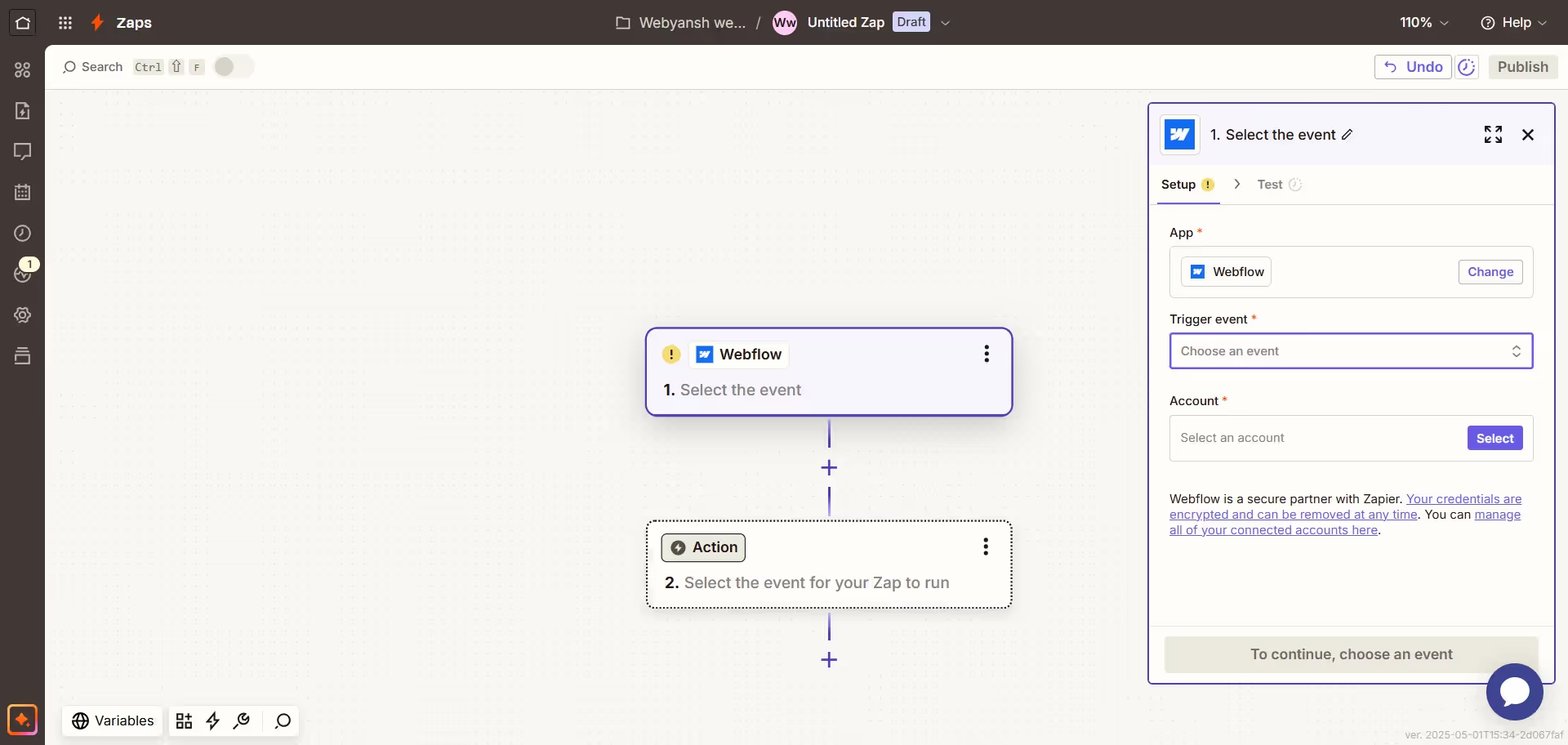
- Rechercher et sélectionner « Webflow » comme application de déclenchement.
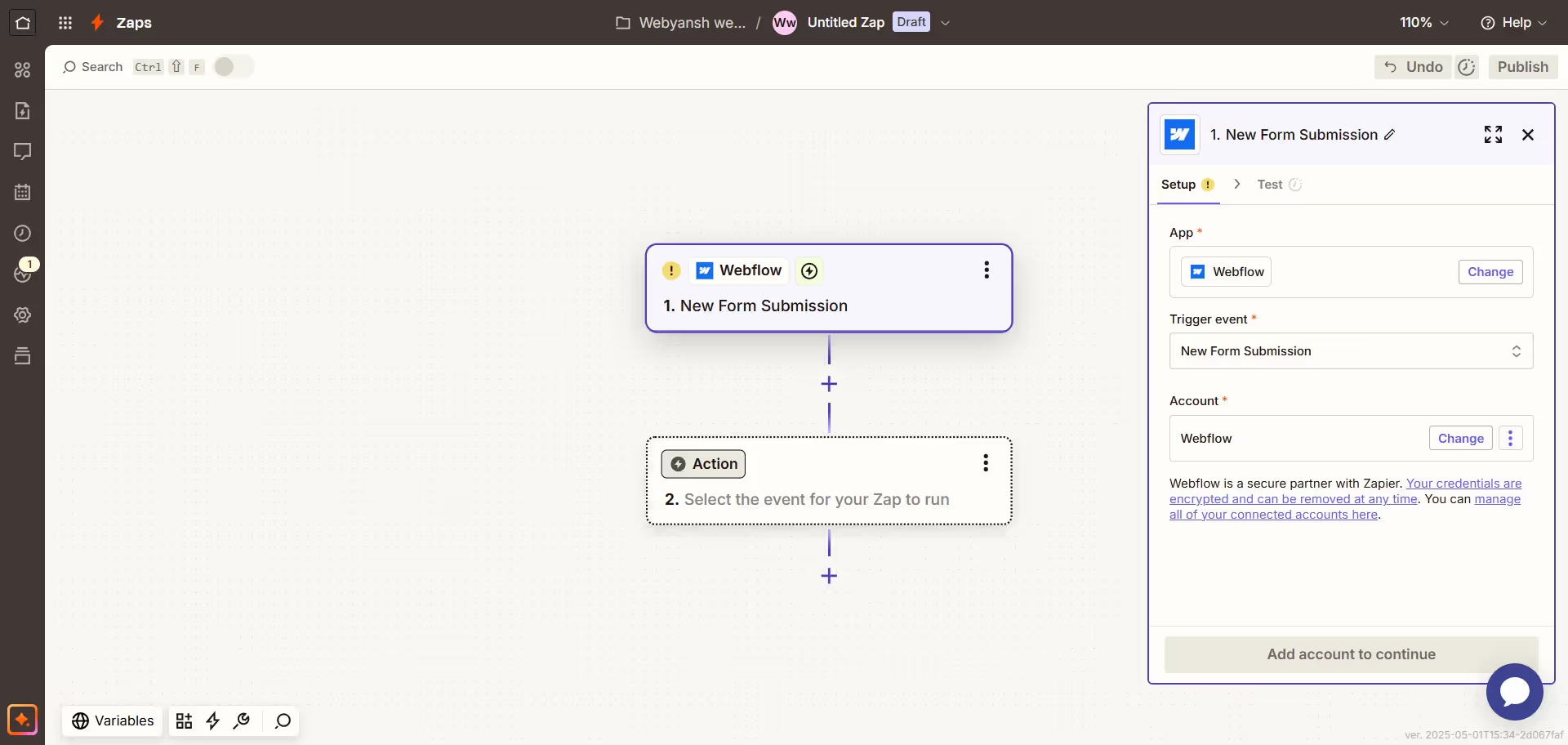
- Choisir un événement déclencheur (par exemple « New Form Submission », « New CMS Item », « New Order »).
- Cliquer sur « Continue ».
Étape 4 : connecter son compte Webflow
- Cliquer sur « Sign in to Webflow ».
- Une fenêtre pop-up demande de se connecter à Webflow (si pas déjà connecté).
- Autoriser la connexion entre Webflow et Zapier.
- Nommer son compte connecté de façon reconnaissable (par exemple « Projets Clients Webflow »).
- Cliquer sur « Continue ».
Étape 5 : configurer son déclencheur
- Sélectionner le site Webflow précis à connecter.
- Choisir le formulaire, la collection, ou l'élément e-commerce à surveiller.
- Tester la connexion pour vérifier qu'elle fonctionne correctement.
- Cliquer sur « Continue » une fois le test réussi.
Étape 6 : configurer son action
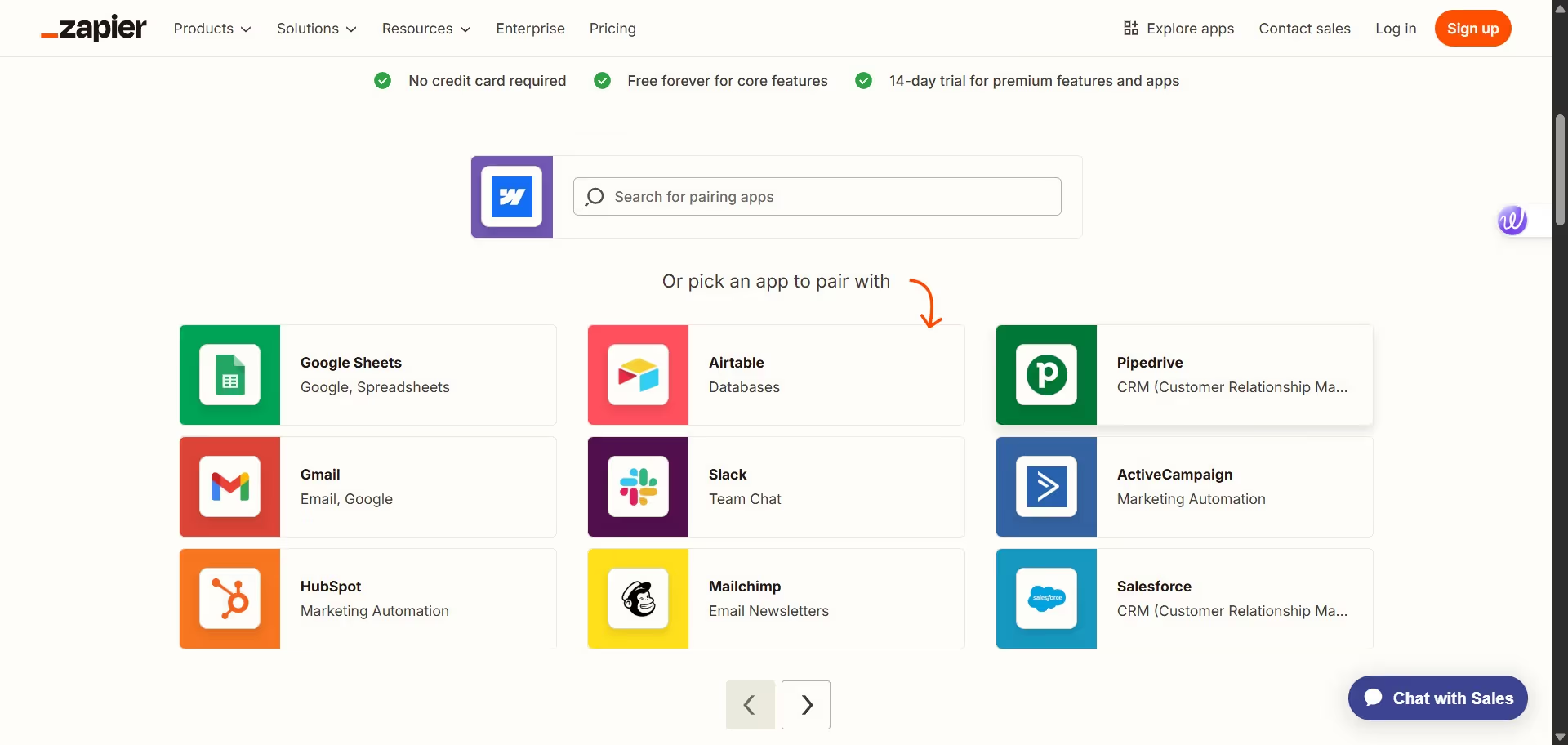
- Rechercher et sélectionner l'application d'action souhaitée (par exemple Google Sheets, Slack, Mailchimp).
- Choisir l'action précise à réaliser (par exemple « Create Spreadsheet Row », « Send Channel Message »).
- Connecter son compte pour l'application d'action si pas déjà connecté.
- Configurer l'action avec les données issues du déclencheur Webflow.
- Tester l'action pour s'assurer qu'elle fonctionne correctement.
Étape 7 : revoir et activer
- Donner un nom clair et descriptif à son Zap.
- Vérifier que le workflow est correctement configuré.
- Basculer le Zap de « Off » à « On » pour l'activer.
- L'automatisation est désormais en ligne !
Intégration du CMS Webflow avec Zapier
Le CMS de Webflow est un système de gestion de contenu puissant, et le connecter à Zapier ouvre de nombreuses possibilités d'automatisation.
Configurer les déclencheurs CMS
Déclencheur nouvel élément CMS
Pour déclencher des actions à la publication de nouveau contenu :
- Dans Zapier, sélectionner « Webflow » comme application de déclenchement.
- Choisir « New CMS Item » comme événement déclencheur.
- Connecter son compte Webflow si pas déjà fait.
- Sélectionner le site et la collection précis à surveiller.
- Choisir de déclencher uniquement sur les éléments publiés, ou sur tous les éléments.
- Tester le déclencheur avec du contenu existant.
Déclencheur élément CMS mis à jour
Pour des actions basées sur les mises à jour de contenu :
- Sélectionner « Webflow » comme application de déclenchement.
- Choisir « Updated CMS Item » comme événement déclencheur.
- Connecter son compte Webflow.
- Sélectionner son site et la collection à surveiller.
- Choisir quels changements de champs doivent déclencher le workflow.
- Tester le déclencheur avec un élément mis à jour.
Workflows courants d'intégration CMS
Distribution de contenu
Publier automatiquement le contenu CMS Webflow vers d'autres plateformes :
- Configurer un déclencheur « New CMS Item » pour ses articles de blog.
- Créer des actions pour publier sur les réseaux sociaux comme Twitter, LinkedIn ou Facebook.
- Configurer le format du contenu pour chaque plateforme en utilisant les champs du CMS Webflow.
Syndication de contenu
Synchroniser le contenu entre Webflow et d'autres systèmes :
- Utiliser le déclencheur « New CMS Item ».
- Créer une action pour ajouter le contenu sur une autre plateforme comme WordPress ou Medium.
- Faire correspondre les champs du CMS Webflow aux champs équivalents de la plateforme cible.
Systèmes de notification
Tenir son équipe informée des nouveaux contenus :
- Configurer un déclencheur « New CMS Item » ou « Updated CMS Item ».
- Créer une action pour envoyer des notifications vers Slack, Teams, ou par e-mail.
- Formater la notification avec les détails et liens du contenu concerné.
Cas d'usage populaires de l'intégration Zapier-Webflow
Voyons les façons les plus efficaces dont les entreprises utilisent cette intégration en 2026.
Gestion des leads et des clients
Ça reste un des cas d'usage les plus populaires. Voici comment le mettre en place :
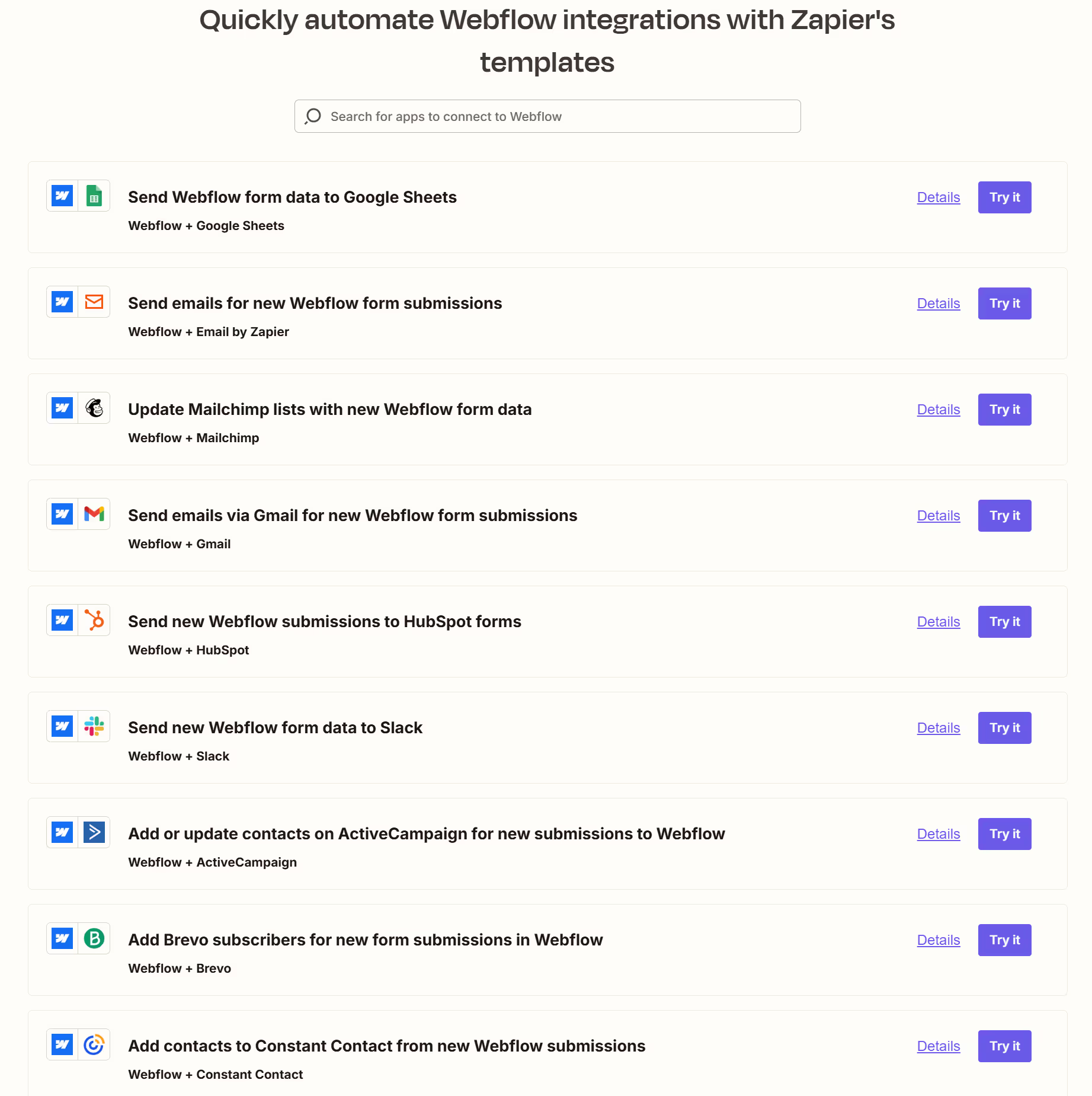
- Intégration formulaire vers CRM :
- Configurer un déclencheur pour les nouvelles soumissions de formulaire sur son site Webflow.
- Créer une action pour ajouter le contact à son CRM (Salesforce, HubSpot, etc.).
- Faire correspondre les champs du formulaire aux champs équivalents du CRM.
- Qualification et routage des leads :
- Déclencher sur les nouvelles soumissions de formulaire.
- Utiliser les fonctionnalités de filtre ou de chemin de Zapier pour router les leads selon des critères.
- Envoyer les leads prioritaires à l'équipe commerciale via Slack, tout en ajoutant les autres à des campagnes de nurturing.
- Séquences de relance client :
- À la soumission d'un nouveau formulaire, ajouter une étape de délai dans Zapier.
- Après le délai, envoyer un e-mail de relance personnalisé.
- Créer une tâche dans son outil de gestion de projet pour un suivi ultérieur.
Automatisation de publication
Les workflows de publication de contenu peuvent être nettement améliorés :
- Calendrier de contenu vers site web :
- À l'ajout d'une nouvelle ligne dans sa feuille de calcul de calendrier éditorial.
- Créer automatiquement un brouillon d'élément CMS dans Webflow.
- Notifier l'équipe de contenu quand c'est prêt pour relecture.
- Publication multi-plateforme :
- À la publication d'un article de blog sur Webflow.
- Publier automatiquement sur les comptes réseaux sociaux.
- Créer un brouillon de newsletter dans sa plateforme d'email marketing.
Intégration email marketing
Construire sa liste e-mail efficacement :
- Constitution de liste :
- À la soumission d'un formulaire d'inscription newsletter.
- Ajouter le contact à sa plateforme d'email marketing (Mailchimp, ConvertKit, etc.).
- Tagger les abonnés selon la source d'inscription ou leurs centres d'intérêt.
- Segmentation et personnalisation :
- Aux achats clients via le module e-commerce Webflow.
- Mettre à jour leur profil dans sa plateforme email avec les détails d'achat.
- Les ajouter à des segments précis pour des campagnes de suivi ciblées.
Gestion de projet
Fluidifier son workflow :
- Onboarding client :
- À la soumission d'un formulaire de demande de projet par un client.
- Créer un nouveau projet dans son outil de gestion (Asana, Trello, etc.).
- Générer un e-mail de bienvenue et un questionnaire initial.
- Programmer une réunion de lancement via Google Calendar.
- Création et attribution de tâches :
- À la soumission d'un retour client via un formulaire Webflow.
- Créer et assigner des tâches aux membres de l'équipe dans son outil de gestion de projet.
- Notifier les bonnes personnes via Slack ou e-mail.
Tarifs : Zapier, Webflow, et coûts d'intégration
Comprendre les coûts impliqués est essentiel pour budgétiser sa stratégie d'automatisation.
Tarifs Zapier en 2026
Zapier propose plusieurs paliers tarifaires selon les besoins :
- Forfait Free : 0 $/mois, limité à 100 tâches par mois et des Zaps en une seule étape.
- Forfait Professional : 19,99 $/mois (facturation annuelle) ou 29,99 $/mois (facturation mensuelle), inclut 750 tâches et des Zaps multi-étapes.
- Forfait Team : 69 $/mois (facturation annuelle) ou 103,50 $/mois (facturation mensuelle), inclut 2 000 tâches et des fonctionnalités de collaboration d'équipe.
- Forfait Enterprise : tarification personnalisée, inclut des fonctionnalités avancées comme la rétention de données personnalisée et une sécurité de niveau entreprise.
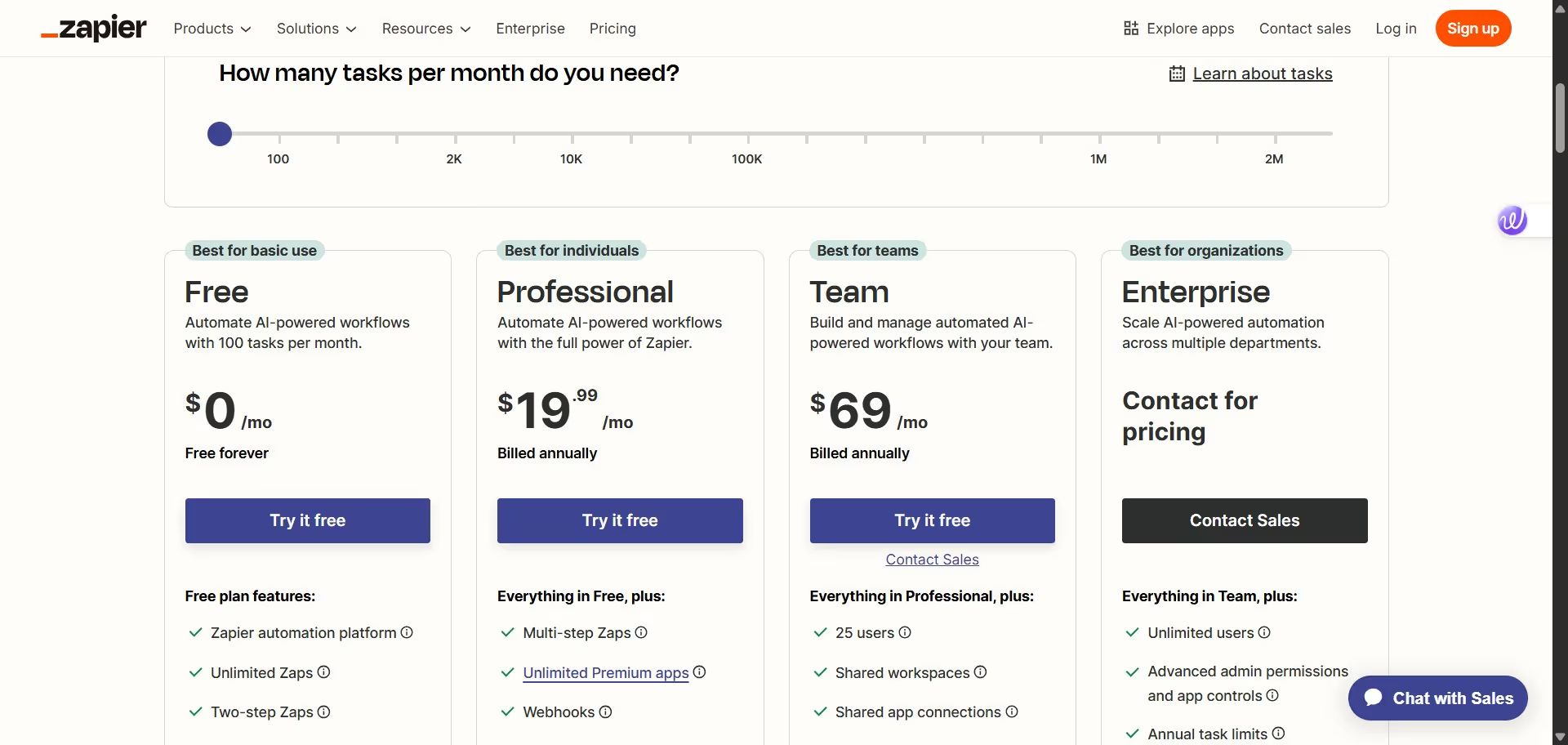
Les tâches désignent les actions que le workflow automatisé réalise avec succès. Par exemple, chaque contact que Zapier crée dans Google Contacts compte comme une tâche.
Tarifs Webflow en 2026
Webflow propose différentes catégories de forfaits selon les besoins :
Forfaits Site :
- Basic : 14 à 18 $/mois.
- CMS : 23 à 29 $/mois.
- Business : 39 à 49 $/mois.
Forfaits E-commerce :
- Standard : 29 à 42 $/mois.
- Plus : 74 à 84 $/mois.
- Advanced : 212 à 235 $/mois.
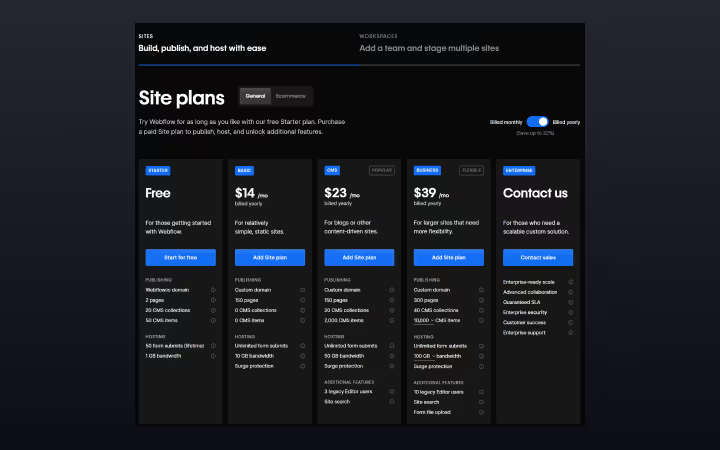
Des forfaits Workspace pour les équipes sont aussi disponibles, avec des tarifs variables selon la taille de l'équipe et les besoins.
Les coûts d'intégration
Bonne nouvelle : il n'y a pas de coût additionnel pour intégrer Webflow à Zapier au-delà des forfaits d'abonnement de chaque plateforme. L'app Zapier dans le Marketplace Webflow est incluse dans son abonnement Webflow.
Voici cependant quelques facteurs à prendre en compte pour son budget :
- Volume de tâches : des automatisations plus complexes demandent davantage de tâches, ce qui peut faire basculer vers un palier Zapier supérieur.
- Zaps multi-étapes : ceux-ci nécessitent au minimum le forfait Professional.
- Accès équipe : si plusieurs membres de l'équipe doivent gérer les automatisations, le forfait Team peut devenir nécessaire.
- Coûts d'applications tierces : certaines applications connectées via Zapier peuvent avoir leurs propres frais d'abonnement.
Choisir le bon forfait
Pour les freelances et petites entreprises, démarrer avec :
- Le forfait CMS de Webflow (23 à 29 $/mois).
- Le forfait Professional de Zapier (19,99 $/mois en facturation annuelle).
Pour les agences en croissance comme Webyansh :
- Le forfait Business de Webflow (39 à 49 $/mois).
- Le forfait Team de Zapier (69 $/mois en facturation annuelle).
Pour les clients entreprise avec des besoins complexes :
- Le forfait Enterprise de Webflow (tarification personnalisée).
- Le forfait Enterprise de Zapier (tarification personnalisée).
Avantages et inconvénients de l'intégration Zapier-Webflow
Avantages
- Une solution sans code : créer des automatisations puissantes sans écrire une ligne de code, accessible aux designers comme aux marketeurs.
- Un vaste écosystème d'applications : connecter Webflow à plus de 3 000 applications, étendant ses capacités bien au-delà de ses fonctionnalités natives.
- Un gain de temps : automatiser les tâches répétitives qui demanderaient sinon un travail manuel. Des entreprises rapportent économiser des centaines d'heures par mois.
- Moins d'erreurs : éliminer l'erreur humaine dans le transfert de données entre systèmes.
- Une scalabilité facilitée : gérer davantage de clients et de projets sans augmenter ses effectifs proportionnellement.
- De la flexibilité : créer des workflows personnalisés adaptés à ses processus métier spécifiques.
- Une synchronisation en temps réel : garder ses données à jour automatiquement sur toutes ses plateformes.
Limites et défis
- Des limites de tâches : les forfaits gratuits et d'entrée de gamme limitent les tâches mensuelles, vite épuisées avec des workflows complexes.
- Une courbe d'apprentissage : même sans code, comprendre comment configurer des Zaps efficaces demande du temps.
- Des délais d'exécution : certaines automatisations peuvent avoir un léger délai (généralement quelques minutes) entre déclencheur et action.
- Une complexité de débogage : quand un workflow échoue, identifier la cause peut s'avérer difficile sans un bon suivi.
- Une logique personnalisée limitée : une logique conditionnelle complexe peut nécessiter des contournements ou plusieurs Zaps.
- Des limites de transformation de données : certaines manipulations de données complexes peuvent encore nécessiter du code personnalisé ou un middleware.
- Un risque de dépendance : construire des processus métier critiques sur des intégrations tierces crée une vulnérabilité potentielle si ces services évoluent.
Problèmes courants et solutions
Problèmes d'authentification
Problème : Zapier ne parvient pas à se connecter à son compte Webflow.
Solution :
- S'assurer d'utiliser les bons identifiants Webflow.
- Essayer de se déconnecter de Webflow puis de se reconnecter.
- Vérifier qu'on dispose des permissions nécessaires sur son compte Webflow.
- Supprimer la connexion dans Zapier et la recréer.
Soumissions de formulaire manquantes
Problème : les soumissions de formulaire ne déclenchent pas son Zap.
Solution :
- Vérifier que le formulaire est bien publié sur le site en ligne.
- Vérifier qu'on a sélectionné le bon formulaire dans la configuration du Zap.
- S'assurer que le formulaire n'a pas de reCAPTCHA activé, ce qui peut interférer avec Zapier.
- Tester le formulaire manuellement pour s'assurer qu'il se soumet correctement.
Le déclencheur élément CMS ne fonctionne pas
Problème : les nouveaux éléments CMS, ou leurs mises à jour, ne déclenchent pas le Zap.
Solution :
- S'assurer d'avoir sélectionné la bonne collection dans son Zap.
- Vérifier que l'élément est bien publié (pas seulement sauvegardé en brouillon).
- Vérifier que son forfait Webflow inclut les fonctionnalités CMS.
- Essayer de recréer le déclencheur avec des réglages différents.
Conclusion : transformer son workflow avec l'intégration Webflow-Zapier
Intégrer Zapier à Webflow en 2026 offre des opportunités inédites pour automatiser son workflow de design web, gagner du temps, réduire les erreurs, et créer des expériences fluides pour son équipe comme pour ses clients. Du traitement des formulaires à la publication de contenu, de la gestion CMS aux opérations e-commerce, les possibilités sont quasiment illimitées.
La nature sans code de cette intégration rend l'automatisation puissante accessible aux designers, marketeurs et dirigeants d'entreprise, sans expertise technique nécessaire. Et avec les deux plateformes qui continuent de faire évoluer leurs capacités IA, le potentiel d'automatisation intelligente ne va que se renforcer.
En tant qu'agence Webflow certifiée en Inde, Webyansh est spécialisée dans l'accompagnement des entreprises pour mettre en place ces intégrations et atteindre leurs objectifs digitaux. Notre équipe d'experts peut évaluer vos besoins précis, concevoir des workflows d'automatisation personnalisés, et optimiser vos processus existants pour générer de la croissance.
Prêt à transformer votre workflow de design web avec l'intégration Zapier-Webflow ? Contactez Webyansh dès aujourd'hui pour découvrir comment on peut vous aider à construire des solutions digitales scalables qui exploitent toute la puissance de l'automatisation. Laissez-nous gérer les détails techniques pendant que vous vous concentrez sur la croissance de votre entreprise et la satisfaction de vos clients.
Puis-je utiliser Zapier avec le plan gratuit de Webflow ?
Combien de Zaps puis-je créer entre Webflow et d'autres applications ?
Est-ce que Zapier peut accéder à des pages protégées par mot de passe dans Webflow ?
Le transfert de données entre Webflow et Zapier est-il sécurisé ?
Puis-je utiliser Zapier pour mettre à jour des éléments CMS existants dans Webflow ?


